 RecovMe
Deine Chancen: meist gut
Eine normale Formatierung, die sogenannte Schnellformatierung, löscht nur das Verzeichnis der Karte: die Liste, wo jede Datei liegt. Die Fotos und Dateien selbst bleiben, bis neue Daten darüber gespeichert werden. Einige Arten der Formatierung löschen aber wirklich alles, also prüfe unten, welche du gemacht hast.
Welche Formatierung hast du gemacht?
| Was passiert ist | Deine Chancen |
|---|---|
| In einer Kamera, einem Handy, einer Drohne oder Dashcam formatiert | Gut. Die meisten Geräte machen eine Schnellformatierung. Einige Kameras bieten zusätzlich eine „Low-Level-Formatierung“, die alles überschreibt. |
| Unter Windows mit Häkchen bei „Schnellformatierung“ formatiert (Standard) | Gut. Nur das Verzeichnis wurde gelöscht. |
| Unter Windows ohne Häkchen bei „Schnellformatierung“ formatiert | Sehr gering. Eine vollständige Formatierung schreibt Nullen über das ganze Laufwerk, die alten Dateien sind also weg. |
| Auf dem Mac im Festplattendienstprogramm gelöscht | Gut, außer du hast über die Sicherheitsoptionen die Daten überschreiben lassen. |
| Die Karte wird als leer angezeigt oder will formatiert werden | Gut. Das Verzeichnis ist beschädigt, aber die Dateien sind meist noch da. Nicht formatieren. |
| Formatiert und danach eine Weile weiterbenutzt | Kommt darauf an. Neue Dateien überschreiben alte, du bekommst also weniger zurück, aber scanne, bevor du sie weiter benutzt. |
Wenn die Karte formatiert werden will
- Unter Windows erscheint „Sie müssen den Datenträger formatieren, bevor Sie ihn verwenden können“. Klicke auf Abbrechen.
- Auf dem Mac meldet ein Fenster, dass das Volume „von diesem Computer nicht gelesen werden kann“. Klicke auf Ignorieren, nicht auf Initialisieren.
- In einer Kamera: Schalte sie aus und nimm die Karte heraus. Lass sie die Karte weder formatieren noch darauf aufnehmen.
Dateien in 7 Schritten wiederherstellen
Es funktioniert gleich für SD- und microSD-Karten, USB-Sticks und Kamerakarten, auf Mac oder Windows. RecovMe ist bis zum Ende kostenlos: keine Testversion, keine Größengrenze, nichts zu bezahlen, bevor du speichern kannst. Die App ist auf Englisch, daher stehen die Tastennamen hier so, wie du sie sehen wirst.
- Benutze sie nicht mehr
Kopiere nichts auf die Karte oder den Stick und steck sie nicht zurück in die Kamera. Jede neue Datei kann etwas überschreiben, das du zurückwillst.
- Schließe sie an deinen Computer an
Nutze für Karten den SD-Steckplatz oder einen USB-Kartenleser. Einen USB-Stick steckst du direkt ein.
- Öffne RecovMe und wähle das Laufwerk
Lade es kostenlos herunter, öffne es und wähle die Karte oder den Stick in der Liste links. Auf dem Mac gibst du auf Nachfrage dein Passwort ein. Wenn unter Windows SmartScreen erscheint, wähle Weitere Informationen und dann Trotzdem ausführen.
- Wähle, wonach gesucht wird
Photos, Videos und Documents sind standardmäßig an. Füge bei Bedarf Music & Audio oder Archives hinzu, oder All File Types, um nach allen über 480 Dateitypen zu suchen.
- Nutze Smart Scan oder Deep Scan
Nach einer Formatierung sind die alten Dateinamen meist weg, daher erledigt die tiefe Suche die eigentliche Arbeit. Smart Scan führt beide Suchen aus und ist eine sichere Wahl. Lass unter More Options die Option Search the whole drive an. Sie ist standardmäßig an und findet nach einer Formatierung am meisten.
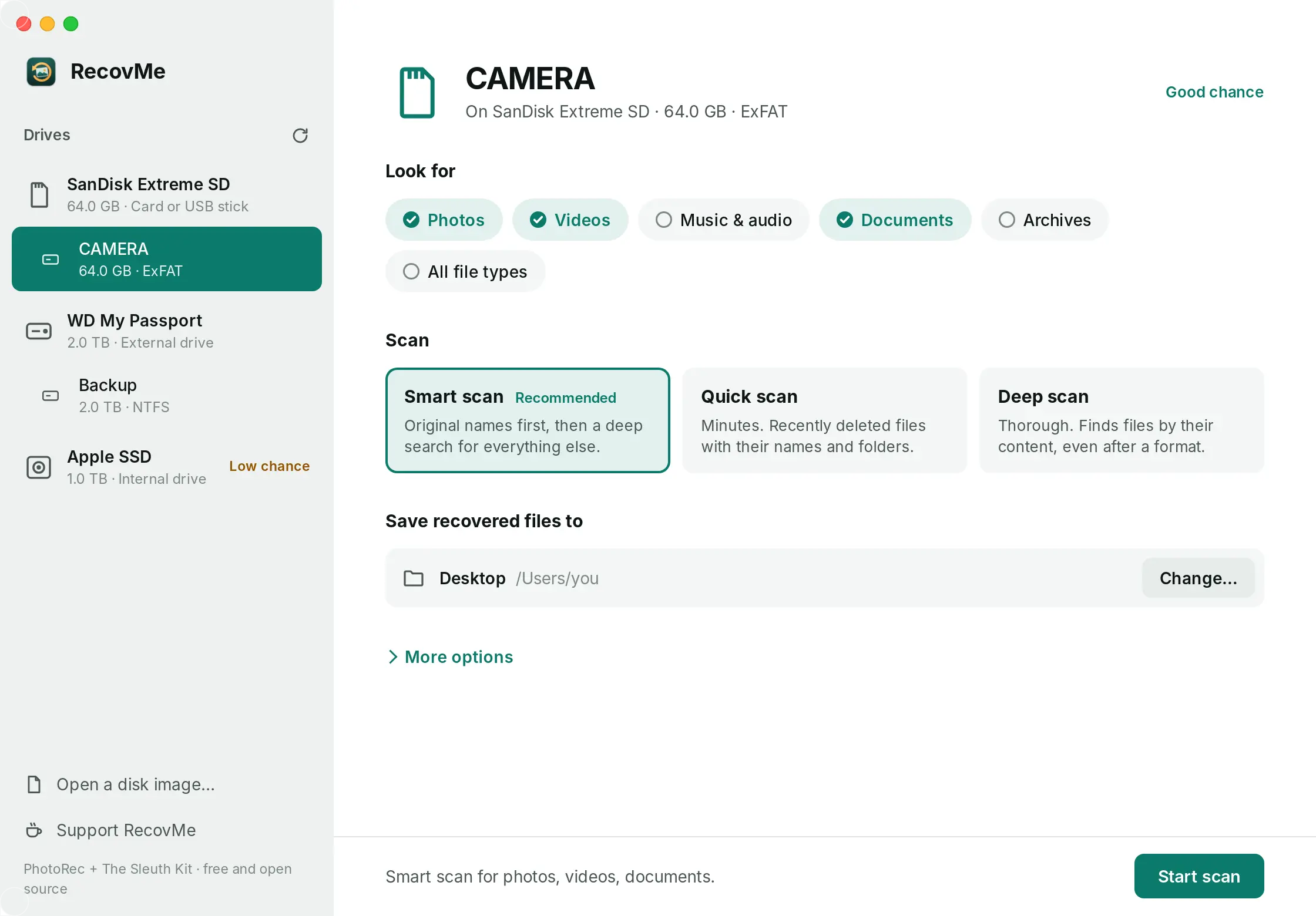
Wähle Laufwerk, Dateitypen und Scan. - Auf einem anderen Laufwerk speichern
Wähle unter Save Recovered Files To einen Ordner auf deinem Computer. RecovMe speichert nichts auf dem Laufwerk, das du scannst, weil das deine Dateien überschreiben könnte.
- Starte den Scan und öffne deine Dateien
Klicke auf Start Scan und, wenn er fertig ist, auf Open Recovered Files. Fotos und Videos kommen nach ihrem Aufnahmedatum benannt zurück. Andere Dateien bekommen nummerierte Namen, öffne also den Ordner jedes Dateityps, um zu finden, was du brauchst.
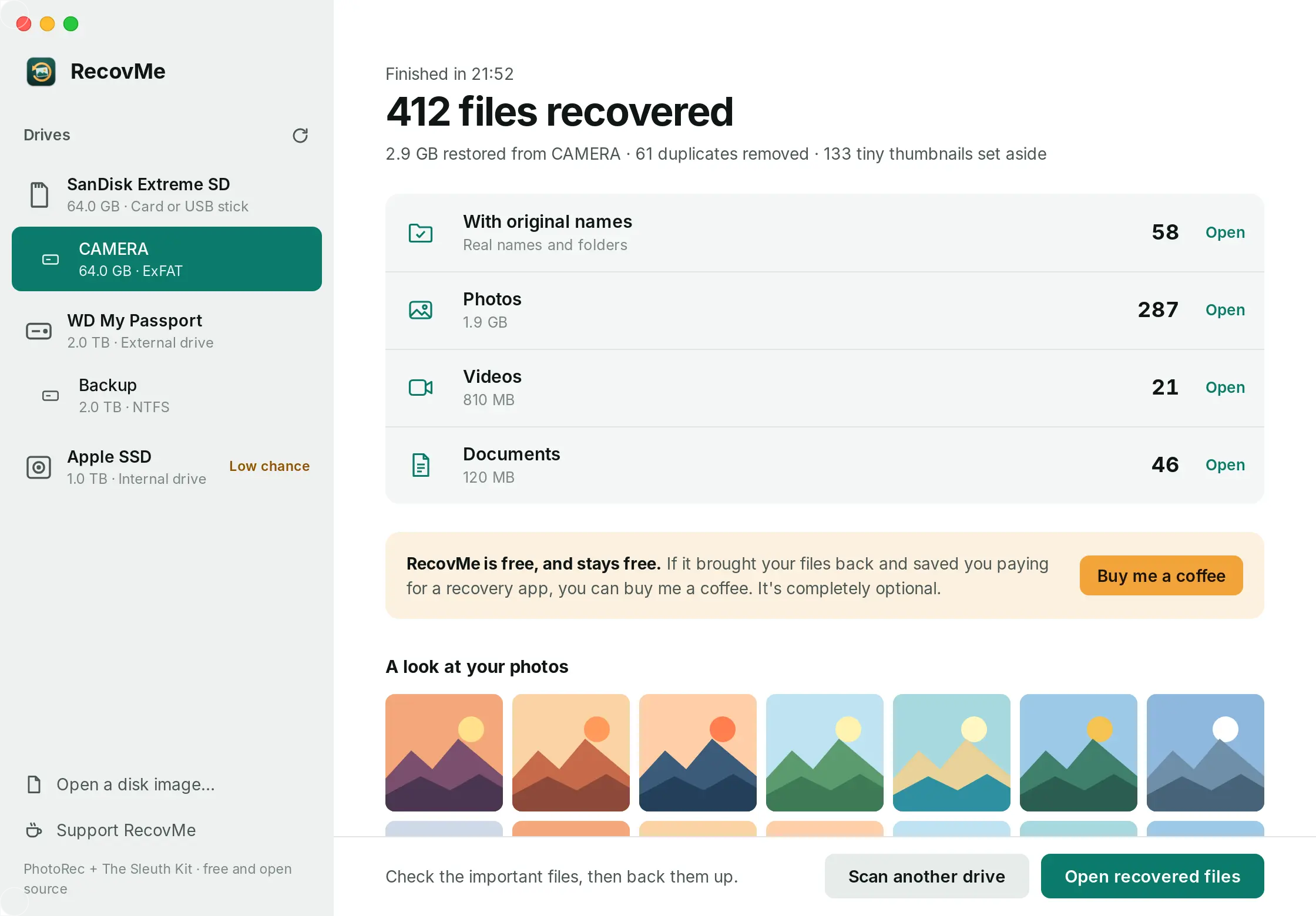
Die Ergebnisse sind nach Typ sortiert, Fotos nach Datum benannt.
Wenn keine App helfen kann
Wenn die Karte oder der Stick gar nicht erkannt wird, probiere zuerst einen anderen Kartenleser und einen anderen USB-Anschluss. Wenn sie dann immer noch nicht auftaucht oder eine Festplatte klickt oder sich ständig trennt, ist das Problem physisch. Software kann das nicht reparieren, und sie zu benutzen kann es schlimmer machen. Ein Datenrettungslabor ist die sichere Wahl für Dateien, die wirklich wichtig sind.
Fragen
Ich habe formatiert und danach neue Dateien kopiert. Ist es zu spät?
Nicht immer. Die neuen Dateien überschreiben einen Teil der alten, du bekommst also weniger zurück, aber alles, was nicht überschrieben wurde, lässt sich noch finden. Scanne, bevor du sie weiter benutzt.
Kommen die Dateinamen zurück?
Nach einer Formatierung meist nicht, weil die Namen im gelöschten Verzeichnis standen. RecovMe benennt Fotos und Videos nach ihrem Aufnahmedatum, das es aus jeder Datei liest, und sortiert sie in Monatsordner.
Ich habe das Format gewechselt, zum Beispiel von FAT32 zu exFAT. Kann ich trotzdem wiederherstellen?
Ja, wenn es eine Schnellformatierung war. Ein Wechsel des Formats schreibt nur ein neues, leeres Verzeichnis. Die alten Dateien bleiben, bis neue Daten darüber gespeichert werden.
Ist RecovMe wirklich kostenlos?
Ja, zu 100 %. Es gibt keine Testversion, keine Größengrenze und nichts, was nach dem Scan freigeschaltet werden muss. Es ist Open Source, und Spenden sind freiwillig.
Kann es eine formatierte Karte aus einer Überwachungskamera oder Dashcam wiederherstellen?
Ja, bei Kameras, die MP4-Videos aufnehmen, also den meisten Heimkameras und Dashcams. Nimm die Karte sofort heraus, denn diese Kameras überschreiben ständig alte Aufnahmen.