 RecovMe
Deine Chancen: gut
Kameras, Handys und Kartenleser löschen gelöschte Fotos nicht endgültig. Die Fotos bleiben versteckt auf der Karte, bis neue Dateien darüber gespeichert werden. Deshalb ist der erste Schritt der wichtigste: Benutze die Karte nicht mehr.
Bevor du irgendetwas tust
- Mach keine Fotos mehr mit dieser Karte und kopiere nichts darauf. Neue Dateien können genau auf den gelöschten landen.
- Formatiere die Karte nicht, auch wenn Kamera oder Computer dich dazu auffordern.
- Speichere wiederhergestellte Fotos nicht zurück auf die Karte. Speichere sie auf deinem Computer. RecovMe lässt dich die Karte dafür ohnehin nicht auswählen.
Auf einem Android-Handy gelöscht? Schau zuerst im Papierkorb oder unter „Kürzlich gelöscht“ der Galerie und im Papierkorb von Google Fotos nach. Wenn die Fotos im internen Speicher des Handys lagen und nicht auf der SD-Karte, folge stattdessen der Android-Anleitung: RecovMe kopiert, was dort noch vorhanden ist, etwa Papierkörbe und Chat-Apps.
Fotos in 8 Schritten wiederherstellen
Es funktioniert auf Mac und Windows gleich. RecovMe ist bis zum Ende kostenlos: keine Testversion, keine Größengrenze und nichts zu bezahlen, bevor du deine Fotos speichern kannst. Die App ist auf Englisch, daher stehen die Tastennamen hier so, wie du sie sehen wirst.
- Nimm die Karte aus der Kamera oder dem Handy
Steck sie in den SD-Steckplatz deines Computers oder in einen USB-Kartenleser. Ein günstiger Leser reicht. Die Kamera selbst per Kabel anzuschließen klappt oft nicht, weil viele Kameras dem Computer keinen direkten Zugriff auf die Karte geben.
- Lade RecovMe herunter und öffne es
Es ist kostenlos für Macs mit Apple silicon (macOS 11 oder neuer) und für Windows 10 und 11. Dein Mac fragt nach deinem Passwort, weil das Lesen gelöschter Bereiche direkten Zugriff auf die Karte braucht. Wenn unter Windows ein blaues SmartScreen-Fenster erscheint, wähle Weitere Informationen und dann Trotzdem ausführen.
- Wähle die Karte
Wähle sie in der Liste links. Karten heißen meist wie die Kamera oder NO NAME bzw. Untitled.
- Wähle, wonach gesucht wird
Unter Look For sind Photos, Videos und Documents standardmäßig an. Lass Photos an und schalte aus, was du nicht brauchst, damit der Scan schneller geht. RAW-Fotos sind dabei: CR2, CR3, NEF, ARW, RAF, ORF und DNG.
- Behalte Smart Scan
Smart Scan ist die empfohlene Wahl. Er holt zuerst kürzlich gelöschte Fotos mit ihren ursprünglichen Namen zurück und durchsucht dann jeden Block der Karte nach dem Rest.
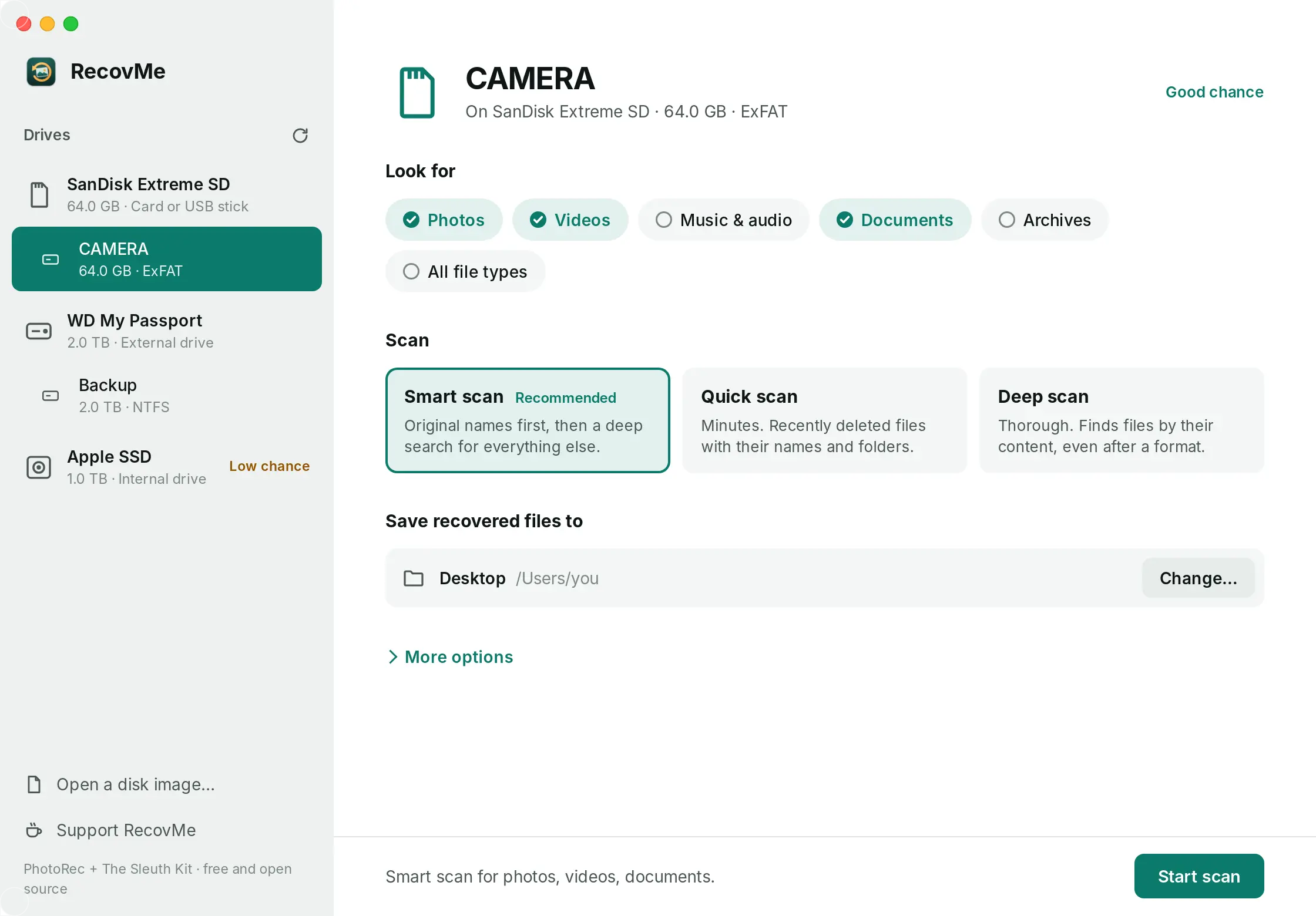
Wähle die Karte, wonach gesucht wird und wo gespeichert wird. - Auf deinem Computer speichern
Wähle unter Save Recovered Files To einen Ordner auf deinem Computer. Wenn du einen OneDrive- oder iCloud-Ordner wählst, warnt dich RecovMe, dass die Fotos hochgeladen würden.
- Starte den Scan
Klicke auf Start Scan. Fotos erscheinen auf dem Bildschirm, sobald sie gefunden werden. Du kannst jederzeit Stop drücken und alles behalten, was bis dahin gefunden wurde.
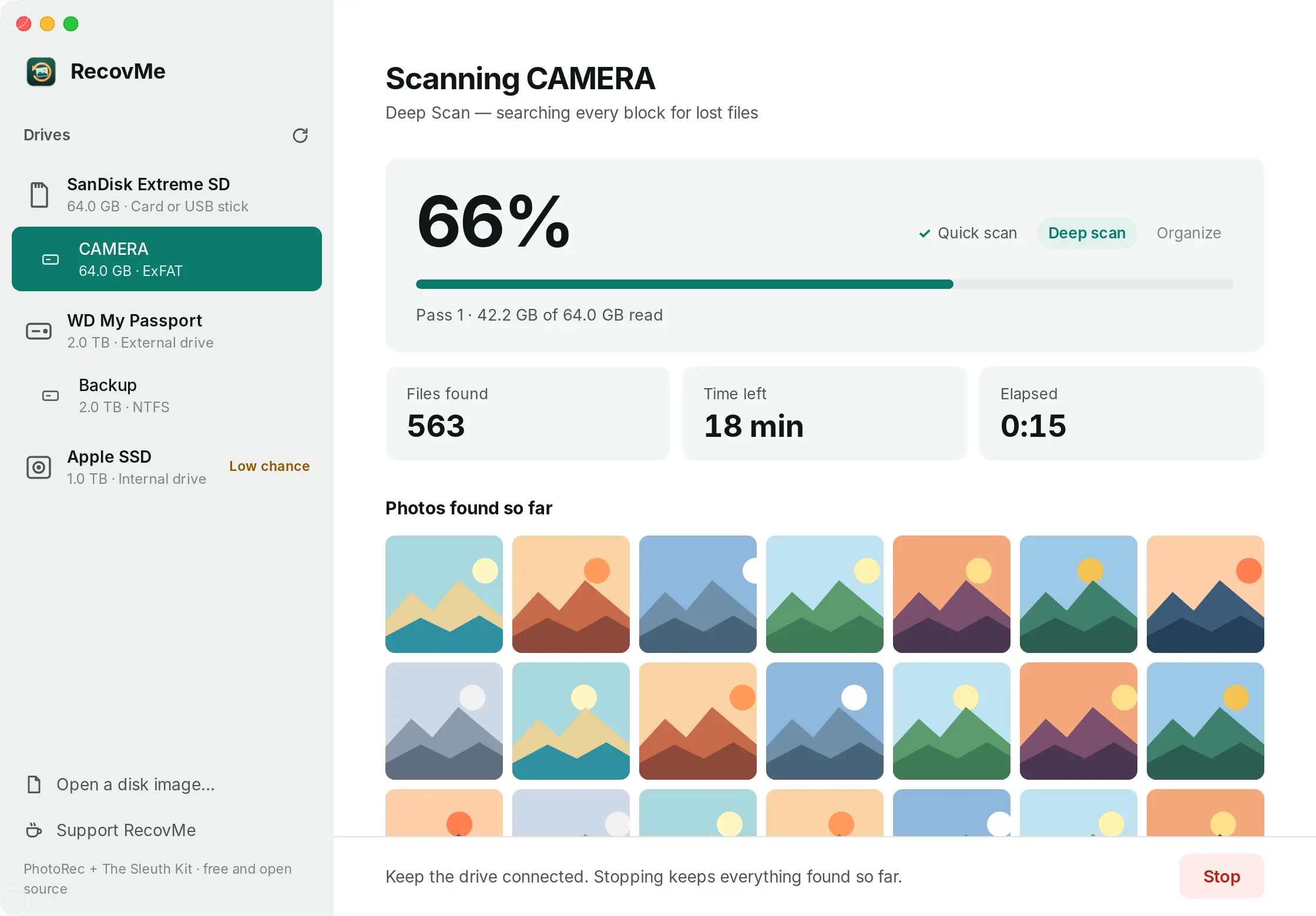
Fotos erscheinen, während der Scan noch läuft. - Öffne deine Fotos
Klicke auf Open Recovered Files. Fotos, die ihren Namen behalten haben, liegen in Original names. Der Rest liegt in Photos, nach Aufnahmedatum benannt und in Monatsordner wie 2024-07 sortiert.
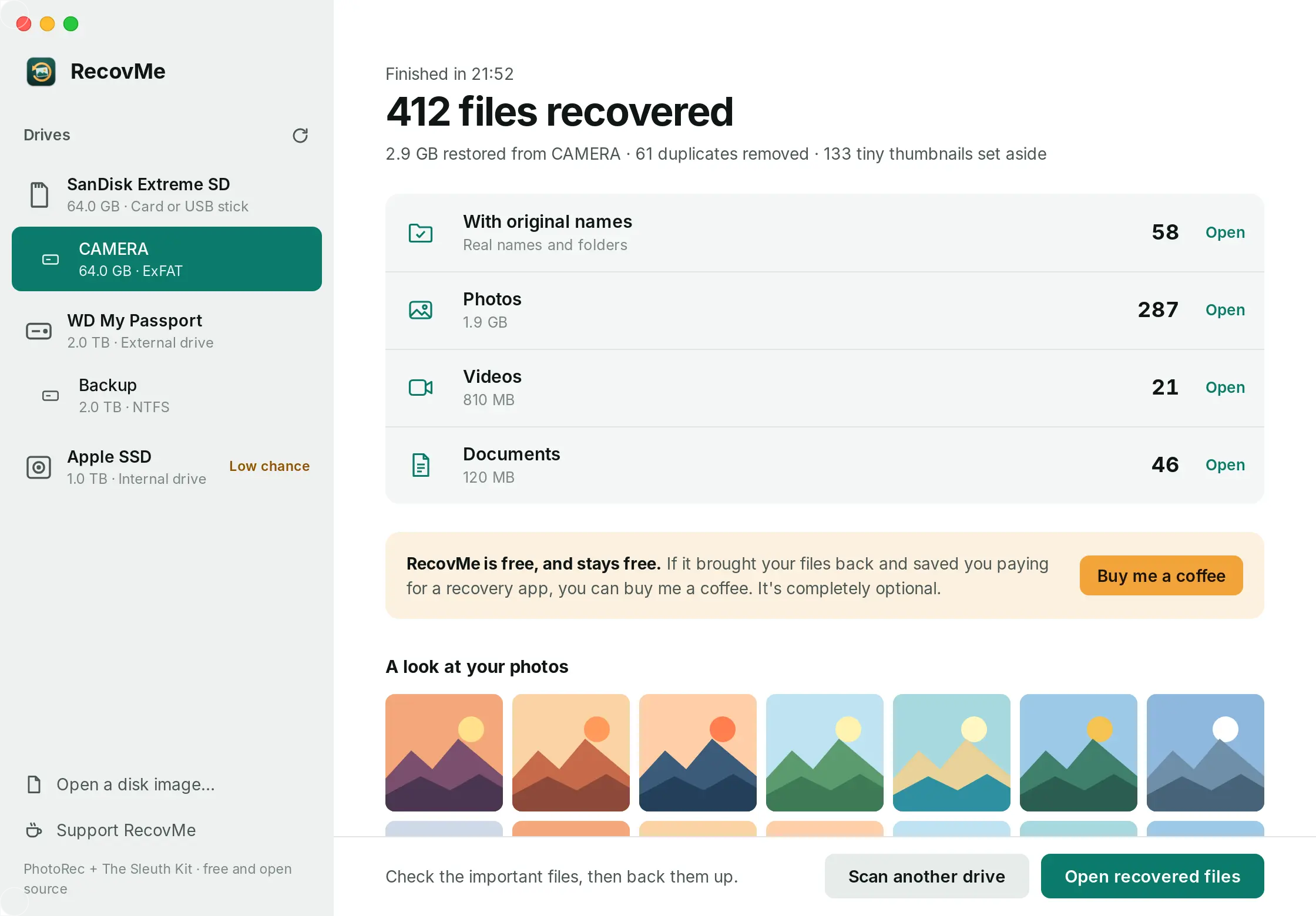
Alles kommt nach Typ sortiert zurück, mit einem kurzen Bericht.
Warum sich manche Fotos nicht öffnen lassen
Ein Foto, das kaputt, halb grau oder gar nicht zurückkommt, wurde teilweise von neueren Dateien überschrieben. Keine App kann den fehlenden Teil wiederherstellen. Das passiert umso öfter, je länger die Karte nach dem Löschen noch benutzt wurde. Deshalb ist es so wichtig, sofort aufzuhören.
Öffne zuerst die wichtigen Fotos und kopiere die guten an einen sicheren Ort, etwa auf ein Backup-Laufwerk oder in die Cloud.
Fragen
Ist RecovMe wirklich kostenlos?
Ja, zu 100 %. Es gibt keine Testversion, keine Größengrenze und nichts, was nach dem Scan freigeschaltet werden muss. RecovMe ist Open Source, also kann jeder nachprüfen, wie es funktioniert. Spenden sind freiwillig und ändern nichts an der App.
Kann ich Fotos nach dem Formatieren der Karte wiederherstellen?
Meistens ja. Eine normale Formatierung löscht nur das Verzeichnis der Karte, und die Fotos bleiben, bis neue darüber gespeichert werden. Siehe wie du eine formatierte SD-Karte wiederherstellst.
Behalten meine Fotos ihr Datum?
Ja. RecovMe liest das Aufnahmedatum jedes Fotos aus der Datei selbst und benennt das Foto danach. Ortsdaten in den Fotos bleiben ebenfalls erhalten.
Wie lange dauert es?
Das hängt von der Größe der Karte und der Geschwindigkeit des Kartenlesers ab. Kürzlich gelöschte Fotos mit Namen zu finden dauert Minuten. Die tiefe Suche liest die ganze Karte, daher dauert eine große Karte länger. Du kannst jederzeit anhalten und behalten, was gefunden wurde.
Funktioniert es mit der Karte meiner Kamera?
Es funktioniert mit SD-, microSD- und anderen Speicherkarten, die dein Computer über einen Kartenleser lesen kann, aus jeder Kamera, jedem Handy, jeder Drohne und jeder Dashcam.
Kann es die Karte beschädigen?
Nein. RecovMe liest die Karte nur und schreibt nie darauf. Auf dem Mac kann es die Karte während des Scans auch auswerfen, sodass auch das System nicht darauf schreiben kann.