 RecovMe
Tus posibilidades: normalmente buenas
Un formateo normal, llamado formateo rápido, solo borra el índice de la tarjeta: la lista de dónde está cada archivo. Las fotos y los archivos siguen ahí hasta que se guardan datos nuevos encima. Algunos tipos de formateo sí lo borran todo, así que comprueba el tuyo abajo.
¿Qué formateo hiciste?
| Qué pasó | Tus posibilidades |
|---|---|
| Formateada en una cámara, un móvil, un dron o una dashcam | Buenas. La mayoría de los aparatos hacen un formateo rápido. Algunas cámaras también ofrecen un «formateo de bajo nivel», que lo sobrescribe todo. |
| Formateada en Windows con «Formato rápido» marcado (lo habitual) | Buenas. Solo se borró el índice. |
| Formateada en Windows con «Formato rápido» desmarcado | Muy bajas. Un formateo completo escribe ceros en todo el disco, así que los archivos antiguos ya no están. |
| Borrada con la Utilidad de Discos en un Mac | Buenas, salvo que usaras las Opciones de seguridad para sobrescribir los datos. |
| La tarjeta aparece vacía o pide que la formatees | Buenas. El índice está dañado, pero los archivos suelen seguir ahí. No la formatees. |
| Formateada y luego usada durante un tiempo | Depende. Los archivos nuevos sobrescriben los antiguos, así que recuperarás menos, pero escanéala antes de seguir usándola. |
Si la tarjeta pide que la formatees
- En Windows, una ventana dice «Es necesario formatear el disco antes de usarlo». Haz clic en Cancelar.
- En un Mac, una ventana dice que el disco «no puede leerse en este ordenador». Haz clic en Ignorar, no en Inicializar.
- En una cámara, apágala y saca la tarjeta. No dejes que la formatee ni que grabe en ella.
Recupera los archivos en 7 pasos
Funciona igual con tarjetas SD y microSD, memorias USB y tarjetas de cámaras, en Mac o en Windows. RecovMe es gratis hasta el final: sin prueba, sin límite de tamaño y sin pagar nada antes de guardar. La app está en inglés, así que los nombres de los botones aparecen tal como los verás.
- Deja de usarla
No copies nada en la tarjeta o la memoria, y no la vuelvas a poner en la cámara. Cada archivo nuevo puede sobrescribir algo que quieres recuperar.
- Conéctala a tu ordenador
Usa la ranura SD o un lector de tarjetas USB para las tarjetas. Conecta la memoria USB directamente.
- Abre RecovMe y elige el disco
Descárgalo gratis, ábrelo y elige la tarjeta o la memoria en la lista de la izquierda. En un Mac, introduce tu contraseña cuando te la pida. En Windows, si aparece SmartScreen, elige Más información y luego Ejecutar de todas formas.
- Elige qué buscar
Photos, Videos y Documents están activados por defecto. Añade Music & Audio o Archives si los necesitas, o All File Types para buscar los más de 480 tipos.
- Usa Smart Scan o Deep Scan
Después de un formateo, los nombres antiguos de los archivos suelen haberse perdido, así que la búsqueda profunda hace el trabajo de verdad. Smart Scan hace las dos búsquedas y es una opción segura. En More Options, deja activado Search the whole drive. Está activado por defecto y es lo que más encuentra tras un formateo.
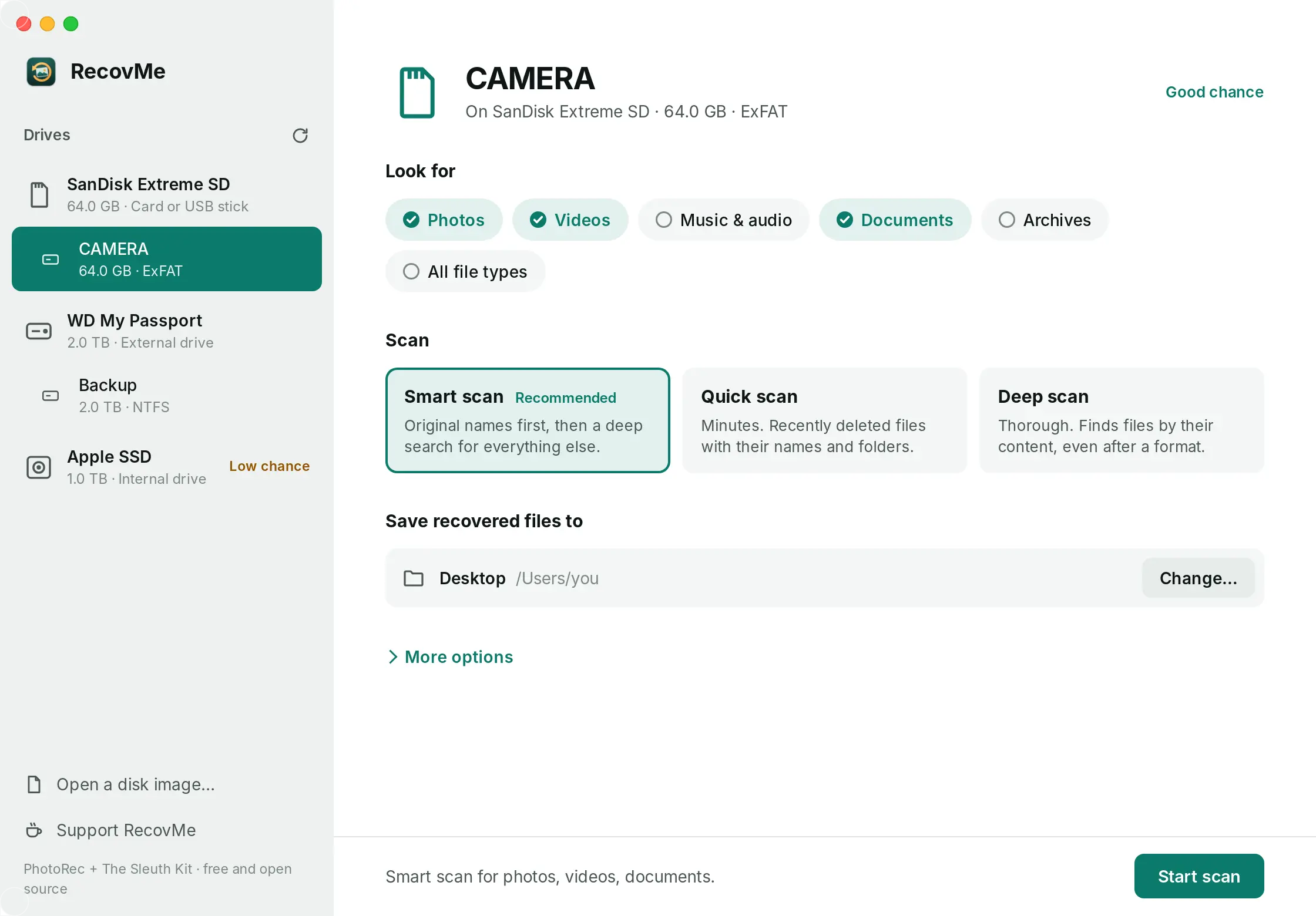
Elige el disco, los tipos de archivo y el escaneo. - Guarda en otro disco
En Save Recovered Files To, elige una carpeta de tu ordenador. RecovMe no guarda nada en el disco que estás escaneando, porque podría sobrescribir tus archivos.
- Empieza el escaneo y abre tus archivos
Pulsa Start Scan y, cuando termine, Open Recovered Files. Las fotos y los vídeos vuelven con la fecha en que se hicieron como nombre. Los demás archivos reciben nombres numerados, así que abre la carpeta de cada tipo para encontrar lo que necesitas.
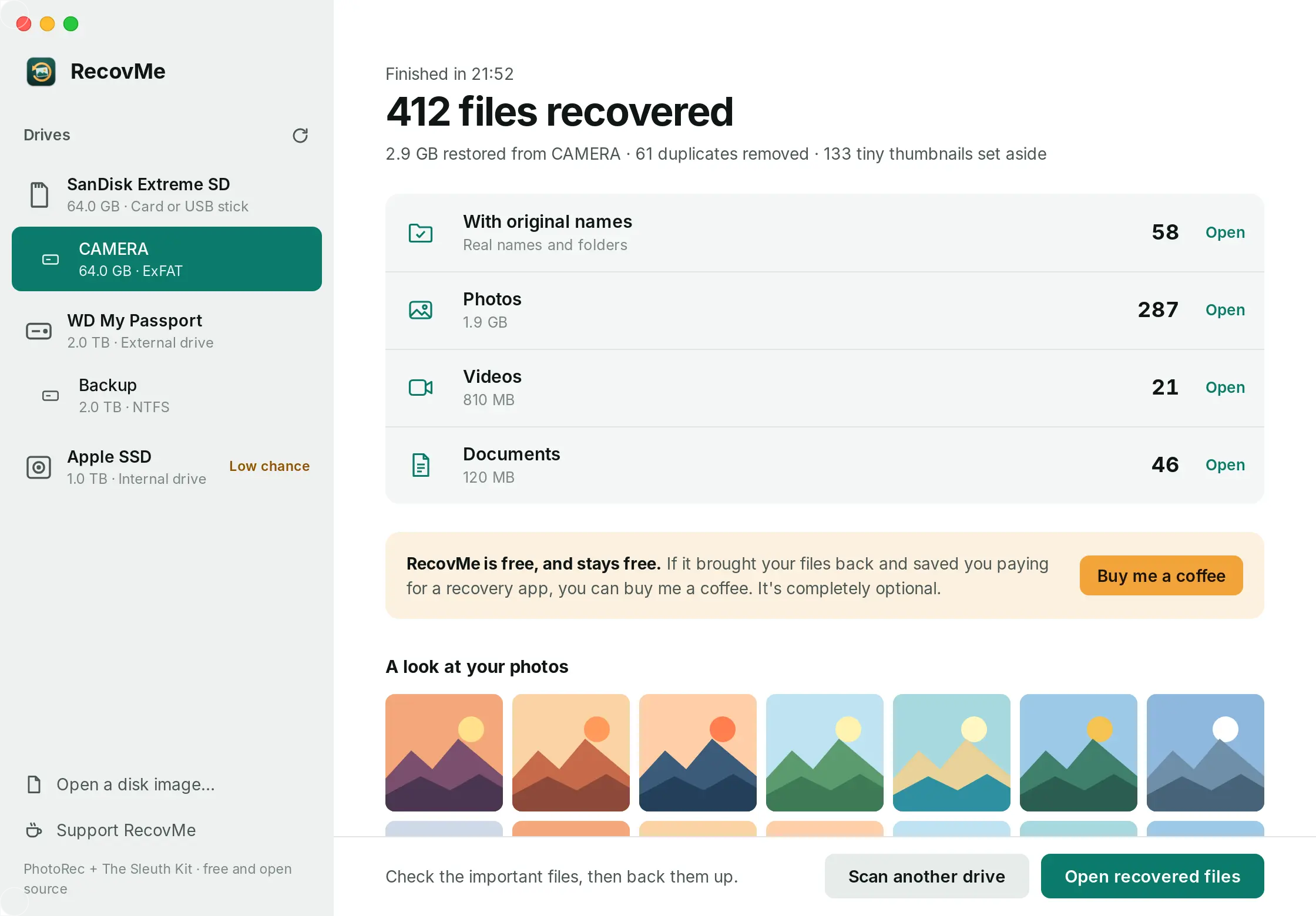
Los resultados se ordenan por tipo, con las fotos nombradas por fecha.
Cuando ninguna app puede ayudar
Si la tarjeta o la memoria no se detecta en absoluto, prueba primero con otro lector de tarjetas y otro puerto USB. Si sigue sin aparecer, o un disco duro hace clics o se desconecta una y otra vez, el problema es físico. Ningún programa puede arreglarlo, y usarlo puede empeorarlo. Un laboratorio de recuperación de datos es la opción segura para los archivos que de verdad importan.
Preguntas
La formateé y después copié archivos nuevos. ¿Es demasiado tarde?
No siempre. Los archivos nuevos sobrescriben parte de los antiguos, así que recuperarás menos, pero todo lo que no se haya sobrescrito todavía se puede encontrar. Escanéala antes de seguir usándola.
¿Volverán los nombres de los archivos?
Normalmente no después de un formateo, porque los nombres estaban en el índice que se borró. RecovMe nombra las fotos y los vídeos con la fecha en que se hicieron, leída desde dentro de cada archivo, y los ordena en carpetas por mes.
Cambié el formato, por ejemplo de FAT32 a exFAT. ¿Puedo recuperar todavía?
Sí, si fue un formateo rápido. Cambiar el tipo de formato solo escribe un índice nuevo y vacío. Los archivos antiguos siguen ahí hasta que se guardan datos nuevos encima.
¿RecovMe es gratis de verdad?
Sí, al 100%. No hay prueba, ni límite de tamaño, ni nada que desbloquear después del escaneo. Es de código abierto y las donaciones son opcionales.
¿Puede recuperar la tarjeta formateada de una cámara de vigilancia o dashcam?
Sí, en cámaras que graban vídeo MP4, que son la mayoría de las cámaras domésticas y dashcams. Saca la tarjeta enseguida, porque estas cámaras graban constantemente encima de las grabaciones antiguas.