 RecovMe
Suas chances: geralmente boas
Uma formatação normal, chamada formatação rápida, só apaga o índice do cartão: a lista de onde cada arquivo está. As fotos e os arquivos continuam lá até que novos dados sejam salvos por cima. Alguns tipos de formatação apagam tudo, então confira o seu abaixo.
Que formatação você fez?
| O que aconteceu | Suas chances |
|---|---|
| Formatado em uma câmera, celular, drone ou dashcam | Boas. A maioria dos aparelhos faz uma formatação rápida. Algumas câmeras também oferecem uma “formatação de baixo nível”, que sobrescreve tudo. |
| Formatado no Windows com “Formatação rápida” marcada (o padrão) | Boas. Só o índice foi apagado. |
| Formatado no Windows com “Formatação rápida” desmarcada | Muito baixas. Uma formatação completa grava zeros no disco inteiro, então os arquivos antigos se foram. |
| Apagado no Utilitário de Disco do Mac | Boas, a menos que você tenha usado as Opções de Segurança para sobrescrever os dados. |
| O cartão aparece vazio ou pede para ser formatado | Boas. O índice está danificado, mas os arquivos costumam continuar lá. Não formate. |
| Formatado e depois usado por um tempo | Depende. Arquivos novos sobrescrevem os antigos, então você recupera menos, mas escaneie antes de continuar usando. |
Se o cartão pedir para ser formatado
- No Windows, uma janela diz “É preciso formatar o disco antes de usá-lo”. Clique em Cancelar.
- No Mac, uma janela diz que o disco “não pode ser lido por este computador”. Clique em Ignorar, não em Inicializar.
- Em uma câmera, desligue-a e tire o cartão. Não deixe que ela formate o cartão nem grave nele.
Recupere os arquivos em 7 passos
Funciona do mesmo jeito para cartões SD e microSD, pen drives e cartões de câmera, no Mac ou no Windows. O RecovMe é grátis até o fim: sem teste, sem limite de tamanho e nada a pagar antes de salvar. O app está em inglês, então os nomes dos botões aparecem do jeito que você vai vê-los.
- Pare de usar
Não copie nada para o cartão ou pen drive e não o coloque de volta na câmera. Cada arquivo novo pode sobrescrever algo que você quer de volta.
- Conecte ao computador
Use o leitor SD ou um leitor de cartão USB para cartões. Ligue o pen drive direto.
- Abra o RecovMe e escolha o disco
Baixe de graça, abra e escolha o cartão ou pen drive na lista à esquerda. No Mac, digite sua senha quando ela for pedida. No Windows, se o SmartScreen aparecer, escolha Mais informações e depois Executar assim mesmo.
- Escolha o que procurar
Photos, Videos e Documents vêm ativados. Adicione Music & Audio ou Archives se precisar, ou All File Types para procurar todos os mais de 480 tipos.
- Use o Smart Scan ou o Deep Scan
Depois de uma formatação, os nomes antigos dos arquivos geralmente se perdem, então a busca profunda faz o trabalho de verdade. O Smart Scan faz as duas buscas e é uma escolha segura. Em More Options, deixe Search the whole drive ativado. Ele vem ativado e é o que mais encontra depois de uma formatação.
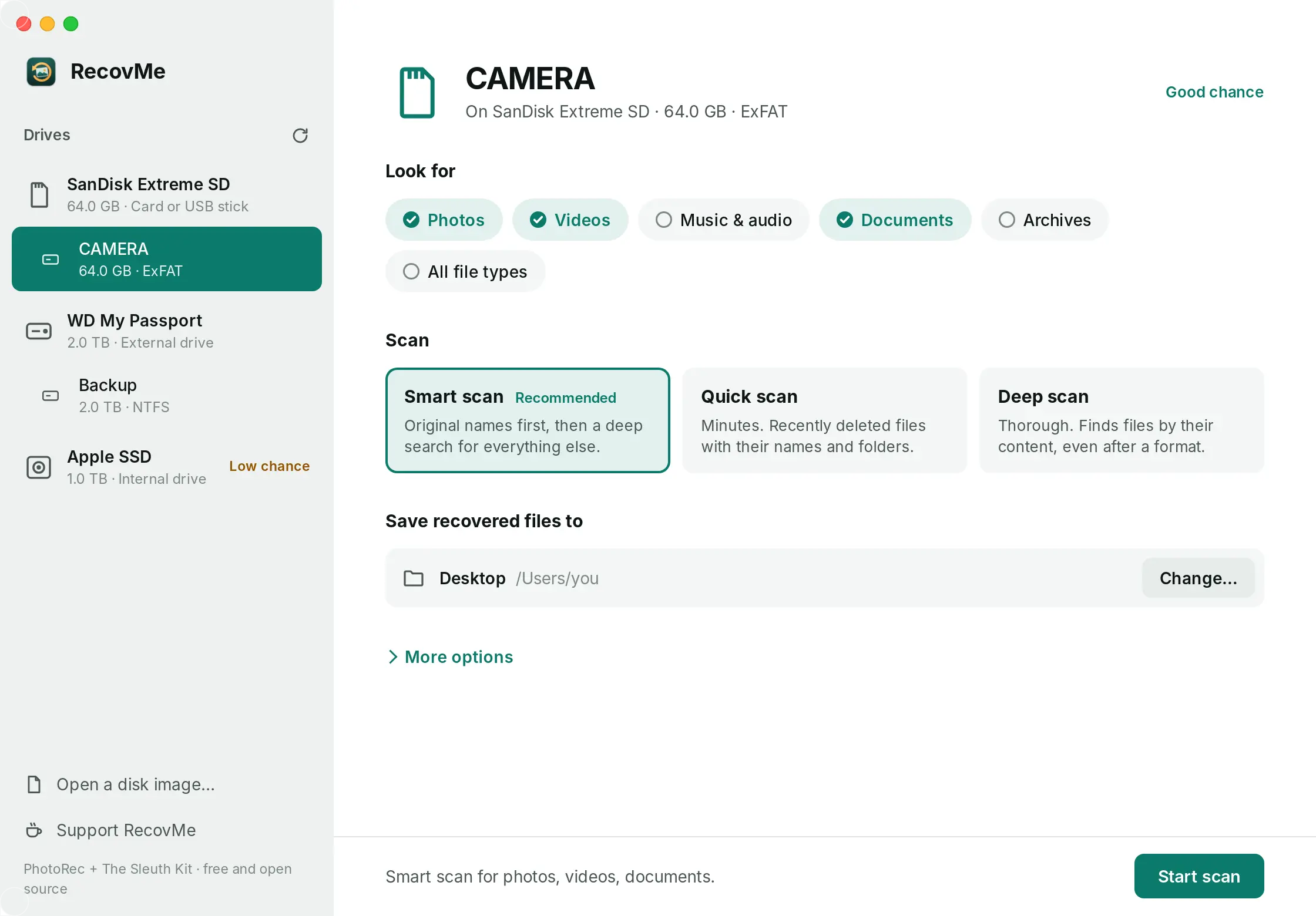
Escolha o disco, os tipos de arquivo e a varredura. - Salve em outro disco
Em Save Recovered Files To, escolha uma pasta no seu computador. O RecovMe não salva nada no disco que você está escaneando, porque isso poderia sobrescrever seus arquivos.
- Comece a varredura e abra seus arquivos
Clique em Start Scan e, quando terminar, em Open Recovered Files. Fotos e vídeos voltam com a data em que foram feitos como nome. Os outros arquivos recebem nomes numerados, então abra a pasta de cada tipo para achar o que você precisa.
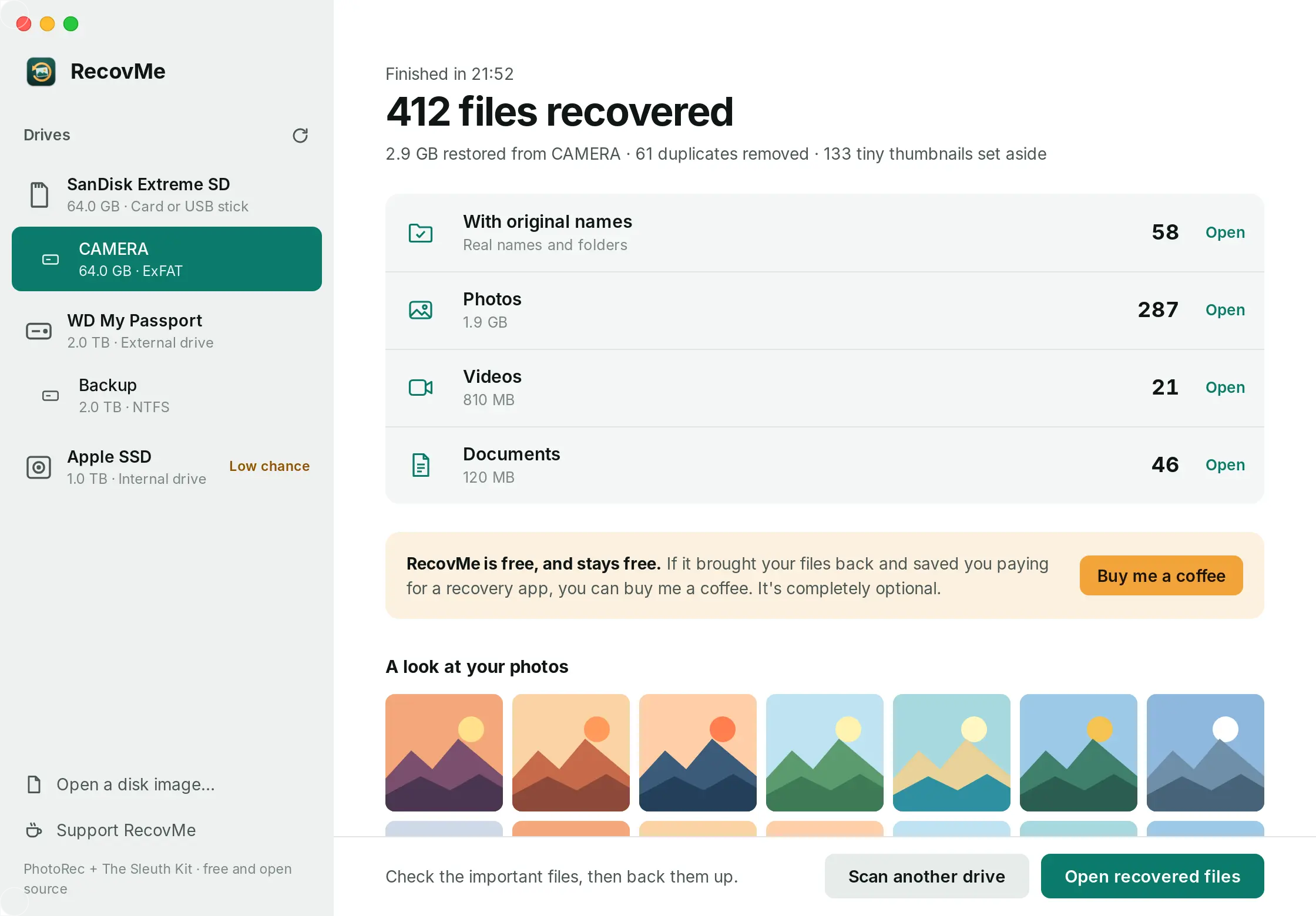
Os resultados são organizados por tipo, com as fotos nomeadas por data.
Quando nenhum app pode ajudar
Se o cartão ou pen drive não é detectado de jeito nenhum, tente primeiro outro leitor de cartão e outra porta USB. Se ainda assim não aparecer, ou se um HD faz cliques ou fica desconectando, o problema é físico. Nenhum programa resolve isso, e usá-lo pode piorar. Um laboratório de recuperação de dados é a opção segura para arquivos que realmente importam.
Perguntas
Formatei e depois copiei arquivos novos. É tarde demais?
Nem sempre. Os arquivos novos sobrescrevem parte dos antigos, então você recupera menos, mas tudo o que não foi sobrescrito ainda pode ser encontrado. Escaneie antes de continuar usando.
Os nomes dos arquivos vão voltar?
Geralmente não depois de uma formatação, porque os nomes ficavam no índice que foi apagado. O RecovMe dá às fotos e aos vídeos a data em que foram feitos como nome, lida de dentro de cada arquivo, e os organiza em pastas por mês.
Mudei o formato, por exemplo de FAT32 para exFAT. Ainda dá para recuperar?
Sim, se foi uma formatação rápida. Mudar o tipo de formato só grava um índice novo e vazio. Os arquivos antigos continuam lá até que novos dados sejam salvos por cima.
O RecovMe é grátis mesmo?
Sim, 100%. Não há teste, nem limite de tamanho, nem nada para desbloquear depois da varredura. Ele é de código aberto, e doações são opcionais.
Ele recupera o cartão formatado de uma câmera de segurança ou dashcam?
Sim, em câmeras que gravam vídeo MP4, que são a maioria das câmeras domésticas e dashcams. Tire o cartão na hora, porque essas câmeras gravam o tempo todo por cima das imagens antigas.