 RecovMe
Deine Chancen: gut, wenn du jetzt handelst
Gelöschtes oder formatiertes Video bleibt auf der Karte, bis etwas darüber aufgenommen wird. Das Problem: Überwachungskameras und Dashcams nehmen ständig auf, und wenn die Karte voll ist, überschreiben sie die ältesten Aufnahmen. Jede Minute, die die Kamera weiterläuft, kann das Video überschreiben, das du zurückwillst.
Das zuerst
- Trenne die Kamera vom Strom oder schalte das Auto aus und nimm die Speicherkarte heraus. Warte nicht, bis du zum Scannen bereit bist.
- Formatiere die Karte nicht in der Kamera oder ihrer App und steck sie nicht wieder ein, bevor du gerettet hast, was du brauchst.
- Scanne sie nicht über die Kamera per WLAN oder USB. Die Karte muss in einem Kartenleser an deinem Computer stecken.
Prüfe zuerst diese Orte
- Die App und Cloud der Kamera. Wenn du für Cloud-Aufnahmen bezahlst (zum Beispiel bei Tapo, Ezviz, Reolink oder Eufy), ist der Clip vielleicht noch dort.
- Der Ereignisordner der Dashcam. Die meisten Dashcams verschieben Clips, die bei einem Stoß oder per Knopfdruck aufgenommen wurden, in einen geschützten Ordner, oft Event, Emergency oder RO genannt. Öffne die Karte im Explorer oder Finder und schau nach, bevor du scannst.
- Der Rekorder, nicht die Kamera. Systeme, die auf eine Box mit eigener Festplatte aufnehmen (einen NVR oder DVR), speichern Video oft in einem eigenen Format. RecovMe ist für Speicherkarten aus Kameras gemacht, die normale MP4-Dateien aufnehmen.
Aufnahmen in 7 Schritten wiederherstellen
Es funktioniert auf Mac und Windows gleich. RecovMe ist bis zum Ende kostenlos: keine Testversion, keine Größengrenze, nichts zu bezahlen, bevor du speichern kannst. Die App ist auf Englisch, daher stehen die Tastennamen hier so, wie du sie sehen wirst.
- Steck die Karte in einen Kartenleser
Die meisten Kameras und Dashcams nutzen microSD-Karten. Nimm den Adapter, der bei der Karte dabei war, oder einen USB-microSD-Leser.
- Öffne RecovMe und wähle die Karte
Lade es kostenlos herunter und öffne es. Auf dem Mac gibst du auf Nachfrage dein Passwort ein. Wenn unter Windows SmartScreen erscheint, wähle Weitere Informationen und dann Trotzdem ausführen. Wähle dann die Karte in der Liste links.
- Wähle Videos
Lass unter Look For die Option Videos an. Lass auch Photos an, wenn die Kamera Standbilder macht, und schalte Documents aus, damit es schneller geht.
- Behalte Smart Scan und die Suche auf der ganzen Karte
Smart Scan wird empfohlen. Unter More Options ist Search the whole drive standardmäßig an. Es durchsucht die ganze Karte und lässt dann Clips weg, die nie gelöscht wurden, sodass du nur zurückbekommst, was verloren war.
- Auf deinem Computer speichern
Wähle unter Save Recovered Files To einen Ordner auf deinem Computer. Kameravideos brauchen viel Platz, also prüfe, ob genug frei ist.
- Starte den Scan
Klicke auf Start Scan. Eine große Karte voller Video dauert eine Weile. Du kannst jederzeit Stop drücken und behalten, was gefunden wurde.
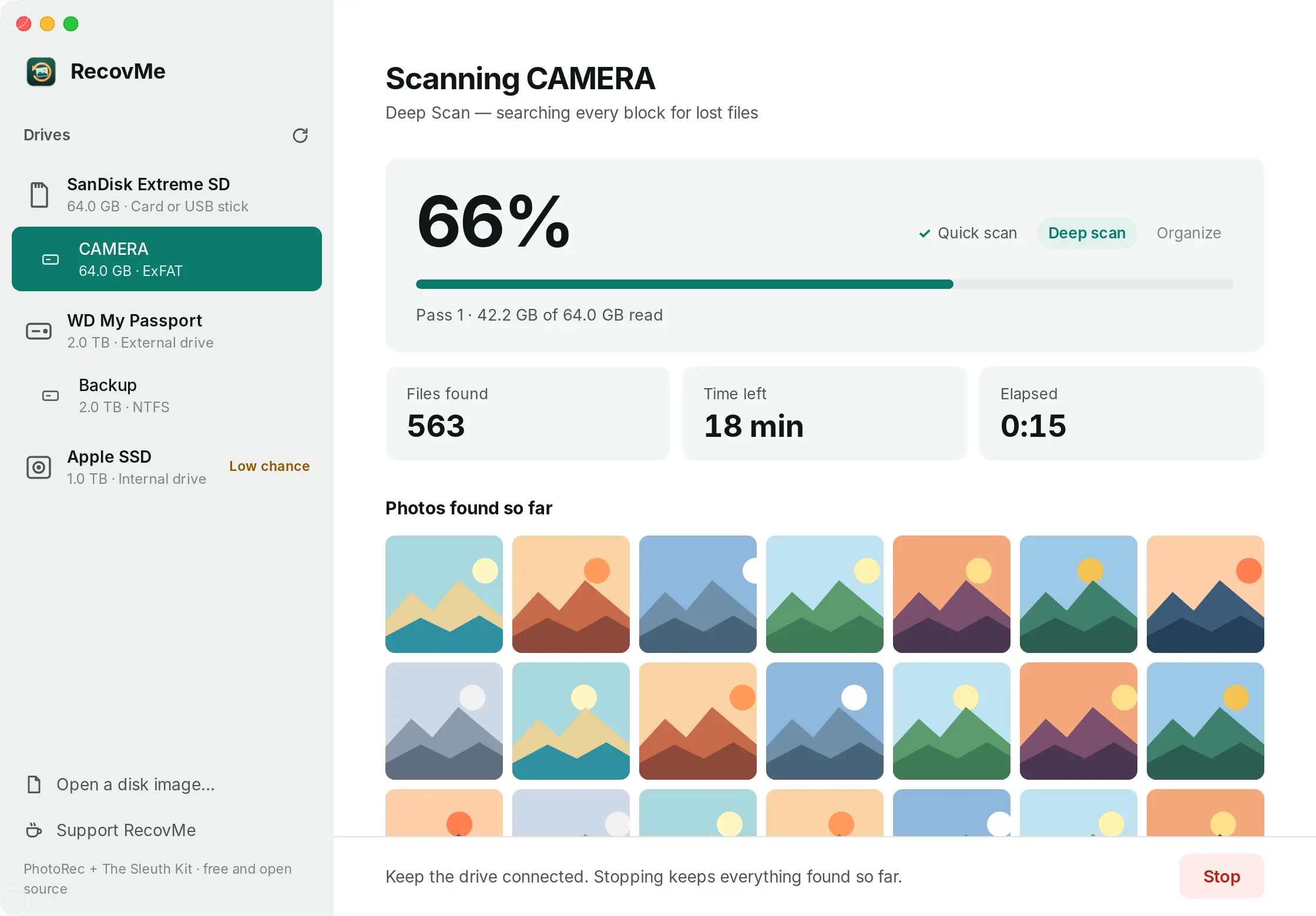
Der Scan zeigt Fortschritt und Restzeit. - Finde deinen Clip
Klicke auf Open Recovered Files. Die Clips liegen in Videos, benannt nach dem Zeitpunkt, an dem die Aufnahme begann (aus jeder Datei gelesen), und in Monatsordner sortiert. Geh zu dem Datum und der Uhrzeit, die du brauchst.
Ein Clip spielt nicht ab oder bricht mittendrin ab? Ein Teil wurde überschrieben. Versuch, ihn in VLC zu öffnen, einem kostenlosen Player, der beschädigte Videos oft noch abspielt. Vollständig überschriebene Clips kann keine App zurückholen.
Fragen
Mit welchen Kameras funktioniert es?
Mit Kameras und Dashcams, die MP4- oder MOV-Videos auf eine Speicherkarte aufnehmen, also den meisten, einschließlich Heimkameras von Tapo, Ezviz, Reolink, Xiaomi und Eufy.
Die Daten der Clips stimmen nicht. Warum?
RecovMe benennt jeden Clip nach der Zeit, die in der Datei gespeichert ist, und die stammt von der Uhr der Kamera. War Datum oder Uhrzeit der Kamera falsch eingestellt, weichen die Namen um denselben Betrag ab.
Kann es Aufnahmen aus der Cloud oder App der Kamera wiederherstellen?
Nein. RecovMe liest die Speicherkarte. Aufnahmen in einem Cloud-Dienst findest du nur in dessen App oder auf dessen Website.
Die Karte wurde in der Kamera formatiert. Ist es zu spät?
Nicht, wenn du sie sofort herausgenommen hast. Die meisten Kameras machen eine Schnellformatierung, die nur das Verzeichnis löscht. Sobald die Kamera wieder aufnimmt, landet das neue Video auf den alten Aufnahmen.
Ist RecovMe wirklich kostenlos?
Ja, zu 100 %. Es gibt keine Testversion, keine Größengrenze und nichts, was nach dem Scan freigeschaltet werden muss. Es ist Open Source, und Spenden sind freiwillig.