 RecovMe
Probabilità di recupero: di solito buone
Una formattazione normale, detta formattazione veloce, cancella solo l’indice della scheda: l’elenco di dove si trova ogni file. Le foto e i file restano finché non vengono salvati nuovi dati sopra. Alcuni tipi di formattazione invece cancellano tutto, quindi controlla il tuo caso qui sotto.
Che formattazione hai fatto?
| Cosa è successo | Probabilità |
|---|---|
| Formattata nella fotocamera, nel telefono, nel drone o nella dashcam | Buone. La maggior parte dei dispositivi fa una formattazione veloce. Alcune fotocamere offrono anche una “formattazione a basso livello”, che sovrascrive tutto. |
| Formattata in Windows con “Formattazione veloce” selezionata (l’impostazione predefinita) | Buone. È stato cancellato solo l’indice. |
| Formattata in Windows con “Formattazione veloce” non selezionata | Molto basse. Una formattazione completa scrive zeri su tutto il disco, quindi i vecchi file sono persi. |
| Inizializzata con Utility Disco su Mac | Buone, a meno che tu non abbia usato le Opzioni di sicurezza per sovrascrivere i dati. |
| La scheda risulta vuota o chiede di essere formattata | Buone. L’indice è danneggiato ma di solito i file sono ancora lì. Non formattarla. |
| Formattata e poi usata di nuovo per un po’ | Dipende. I nuovi file sovrascrivono quelli vecchi, quindi ne recuperi meno, ma esegui la scansione prima di usarla ancora. |
Se la scheda chiede di essere formattata
- Su Windows compare il messaggio “È necessario formattare il disco prima di poterlo usare”. Fai clic su Annulla.
- Su Mac compare un messaggio che dice che il disco “non è leggibile da questo computer”. Fai clic su Ignora, non su Inizializza.
- Nella fotocamera, spegnila e togli la scheda. Non lasciare che la formatti o che ci registri sopra.
Recupera i file in 7 passaggi
Funziona allo stesso modo per schede SD e microSD, chiavette USB e schede delle fotocamere, su Mac o Windows. RecovMe è gratis fino alla fine: nessuna prova, nessun limite di dimensione, niente da pagare prima di salvare. Per ora l’app è in inglese, quindi qui trovi il nome esatto di ogni pulsante.
- Smetti di usarla
Non copiare nulla sulla scheda o sulla chiavetta e non rimetterla nella fotocamera. Ogni nuovo file può sovrascrivere qualcosa che vuoi recuperare.
- Collegala al computer
Per le schede usa lo slot SD o un lettore di schede USB. La chiavetta USB va collegata direttamente.
- Apri RecovMe e scegli l’unità
Scaricalo gratis, aprilo e seleziona la scheda o la chiavetta nell’elenco a sinistra. Su Mac, inserisci la password quando richiesta. Su Windows, se compare SmartScreen, scegli Ulteriori informazioni e poi Esegui comunque.
- Scegli cosa cercare
Photos, Videos e Documents sono attivi di default. Aggiungi Music & Audio o Archives se ti servono, oppure All File Types per cercare tutti gli oltre 480 tipi di file.
- Usa Smart Scan o Deep Scan
Dopo una formattazione i vecchi nomi dei file di solito sono persi, quindi il lavoro vero lo fa la ricerca approfondita. Smart Scan esegue entrambe le ricerche ed è una scelta sicura. In More Options, lascia attivo Search the whole drive (Cerca in tutto il disco). È attivo di default e trova di più dopo una formattazione.
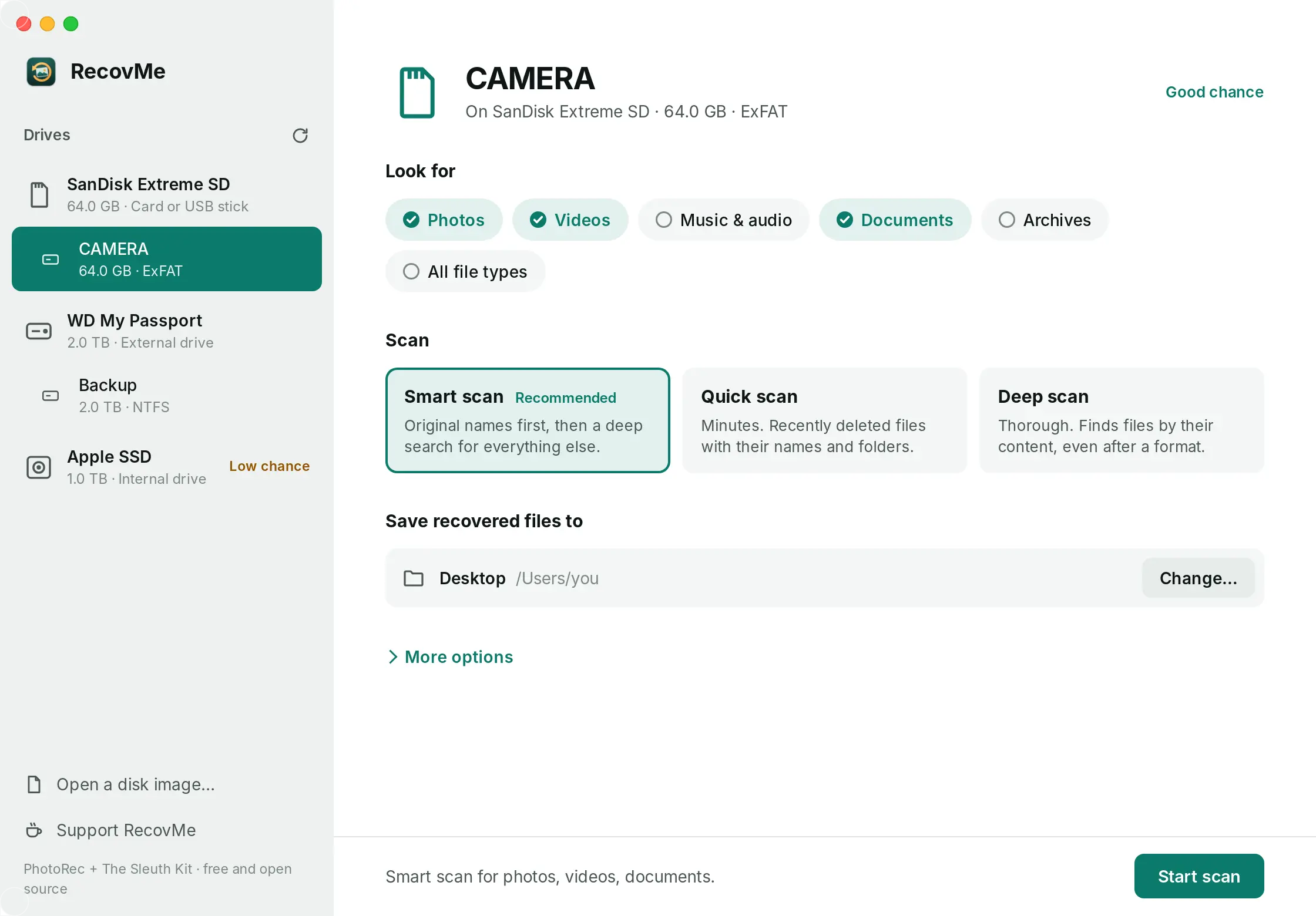
Scegli l’unità, i tipi di file e la scansione. - Salva su un’altra unità
In Save Recovered Files To, scegli una cartella sul computer. RecovMe non salva sull’unità che stai analizzando, perché potrebbe sovrascrivere i tuoi file.
- Avvia la scansione e apri i file
Premi Start Scan, poi Open Recovered Files quando ha finito. Foto e video tornano rinominati con la data in cui sono stati scattati. Gli altri file ricevono nomi numerati, quindi apri la cartella di ogni tipo di file per trovare quello che ti serve.
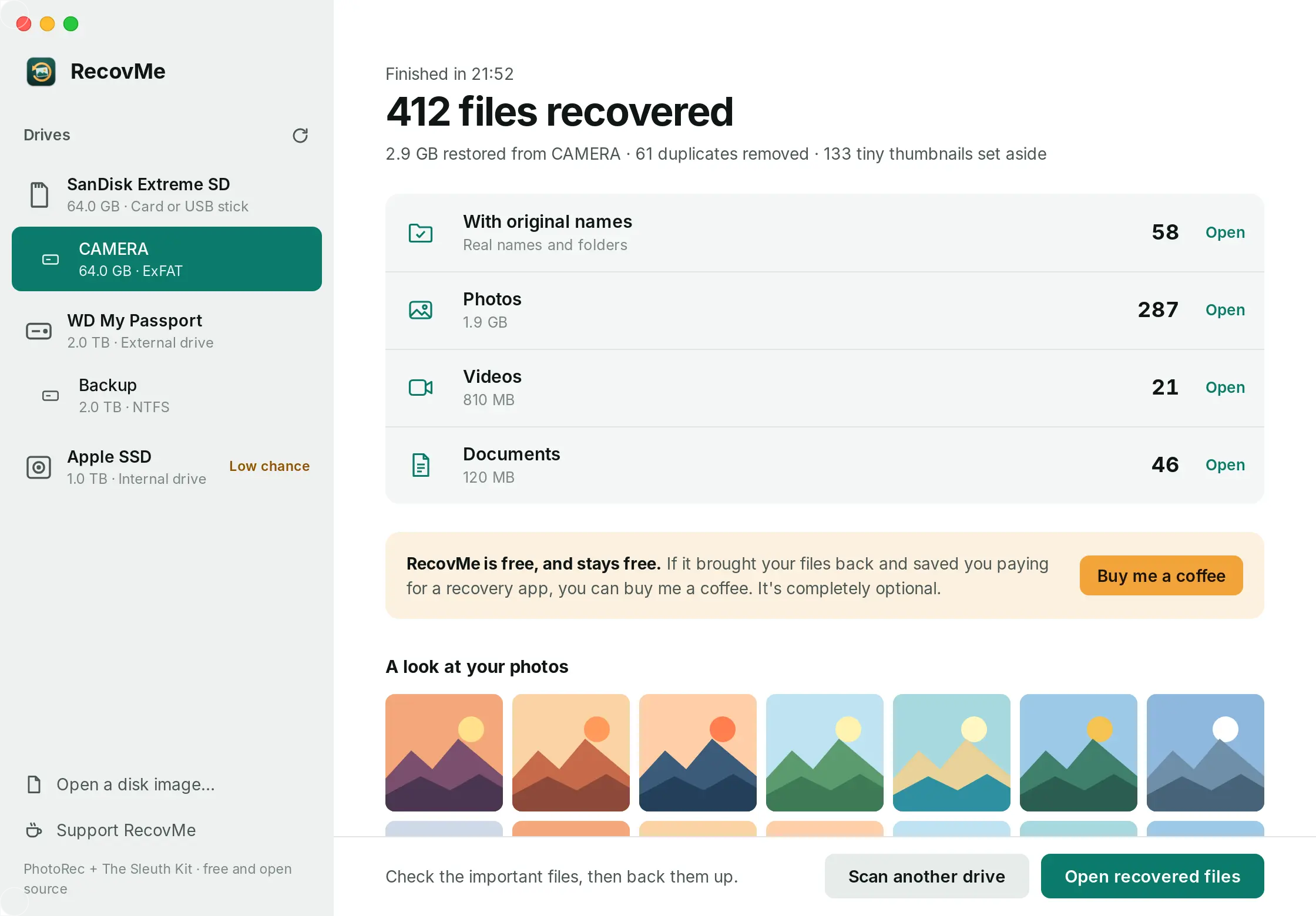
I risultati sono ordinati per tipo, con le foto rinominate per data.
Quando nessuna app può aiutarti
Se la scheda o la chiavetta non viene rilevata, prova prima un altro lettore e un’altra porta USB. Se ancora non compare, o se un hard disk fa clic o continua a scollegarsi, il problema è fisico. Un programma non può ripararlo e usarlo può peggiorare le cose. Per i file davvero importanti, la scelta sicura è un laboratorio di recupero dati.
Domande
L’ho formattata e poi ci ho copiato nuovi file. È troppo tardi?
Non sempre. I nuovi file sovrascrivono una parte di quelli vecchi, quindi ne recuperi meno, ma tutto ciò che non è stato sovrascritto si può ancora trovare. Esegui la scansione prima di usarla ancora.
I nomi dei file torneranno?
Di solito no dopo una formattazione, perché i nomi erano nell’indice che è stato cancellato. RecovMe rinomina foto e video con la data di scatto, letta dall’interno di ogni file, e li ordina in cartelle per mese.
Ho cambiato il formato, per esempio da FAT32 a exFAT. Posso ancora recuperare?
Sì, se era una formattazione veloce. Cambiare il tipo di formato scrive solo un nuovo indice vuoto. I vecchi file restano finché non vengono salvati nuovi dati sopra.
RecovMe è davvero gratis?
Sì, al 100%. Nessuna prova, nessun limite di dimensione e niente da sbloccare dopo la scansione. È open source e le donazioni sono facoltative.
Può recuperare una scheda formattata di una telecamera o di una dashcam?
Sì, per le telecamere che registrano video MP4, cioè la maggior parte delle telecamere di casa e delle dashcam. Togli subito la scheda, perché questi dispositivi registrano continuamente sopra le riprese vecchie.