 RecovMe
Vos chances : bonnes
Les appareils photo, les téléphones et les lecteurs de cartes n’effacent pas vraiment les photos supprimées. Elles restent sur la carte, cachées, jusqu’à ce que de nouveaux fichiers soient enregistrés par-dessus. C’est pourquoi la première étape est la plus importante : arrêtez d’utiliser la carte.
Avant de faire quoi que ce soit
- Ne prenez plus de photos avec cette carte et ne copiez rien dessus. Les nouveaux fichiers peuvent atterrir pile sur les photos supprimées.
- Ne formatez pas la carte, même si l’appareil photo ou l’ordinateur vous le demande.
- N’enregistrez pas les photos récupérées sur la carte. Enregistrez-les sur votre ordinateur. De toute façon, RecovMe ne vous laisse pas choisir la carte.
Supprimées sur un téléphone Android ? Regardez d’abord dans la corbeille ou les « Éléments supprimés récemment » de la galerie, et dans la corbeille de Google Photos. Si les photos étaient dans la mémoire interne du téléphone et non sur sa carte SD, suivez plutôt le guide Android : RecovMe copie ce qui y subsiste, comme les corbeilles et les applications de messagerie.
Récupérez vos photos en 8 étapes
Cela fonctionne de la même façon sur Mac et sur Windows. RecovMe est gratuit jusqu’au bout : pas d’essai, pas de limite de taille, rien à payer avant d’enregistrer vos photos. L’application est en anglais : les noms des boutons sont donc indiqués tels que vous les verrez.
- Retirez la carte de l’appareil photo ou du téléphone
Insérez-la dans le lecteur SD de votre ordinateur ou dans un lecteur de cartes USB. Un lecteur bon marché suffit. Brancher l’appareil photo lui-même avec un câble ne marche souvent pas, car beaucoup d’appareils ne donnent pas à l’ordinateur un accès direct à la carte.
- Téléchargez et ouvrez RecovMe
Il est gratuit pour les Mac à puce Apple (macOS 11 ou ultérieur) et pour Windows 10 et 11. Votre Mac vous demandera votre mot de passe, car lire l’espace supprimé demande un accès direct à la carte. Sous Windows, si une fenêtre bleue SmartScreen apparaît, choisissez Informations complémentaires puis Exécuter quand même.
- Choisissez la carte
Sélectionnez-la dans la liste de gauche. Les cartes portent généralement le nom de l’appareil, ou s’appellent NO NAME ou Untitled.
- Choisissez quoi chercher
Sous Look For, Photos, Videos et Documents sont cochés par défaut. Gardez Photos et décochez ce dont vous n’avez pas besoin pour une analyse plus rapide. Les photos RAW sont incluses : CR2, CR3, NEF, ARW, RAF, ORF et DNG.
- Gardez Smart Scan
Smart Scan est le choix recommandé. Il récupère d’abord les photos supprimées récemment avec leur nom d’origine, puis cherche le reste dans chaque bloc de la carte.
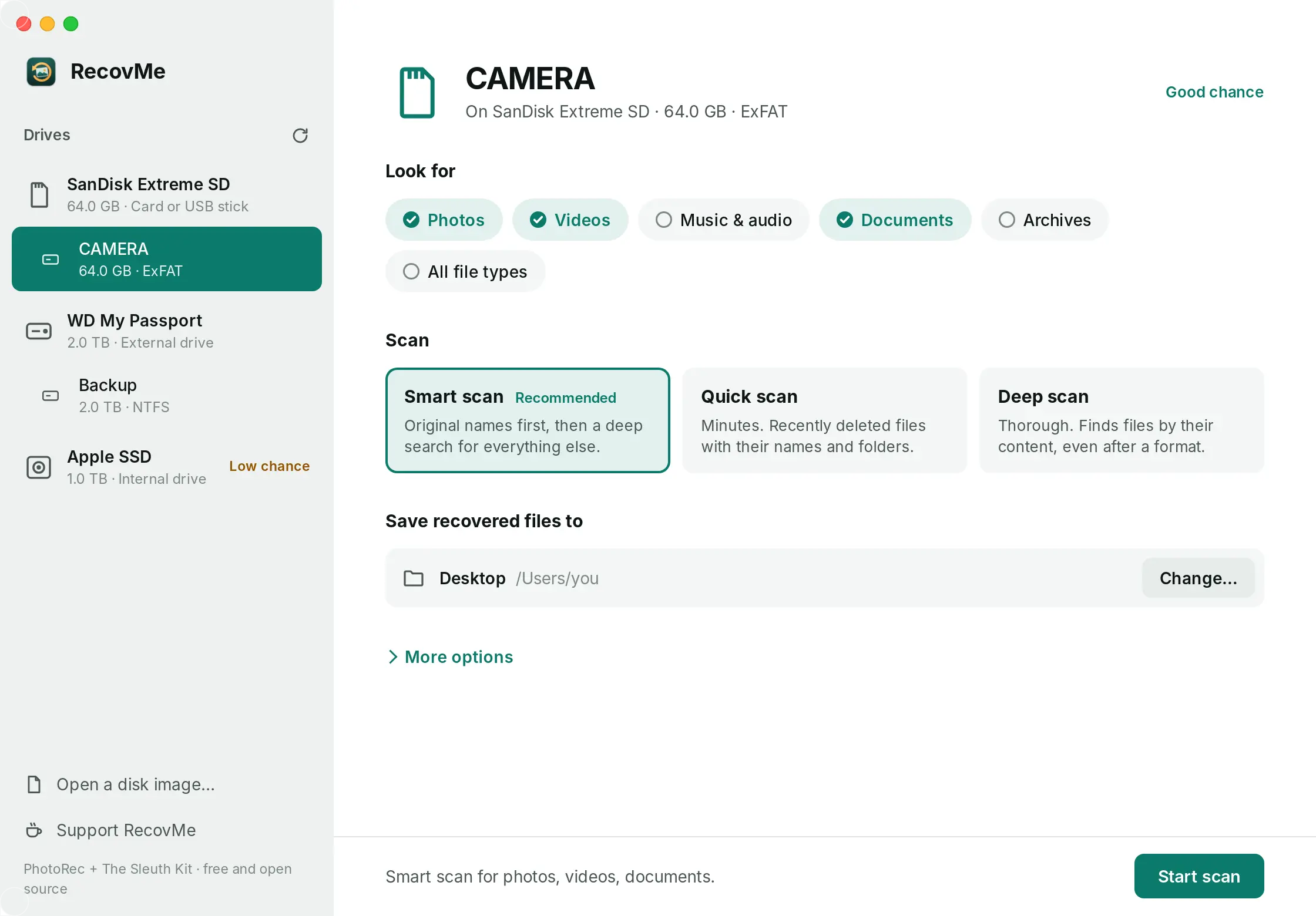
Choisissez la carte, quoi chercher et où enregistrer. - Enregistrez sur votre ordinateur
Sous Save Recovered Files To, choisissez un dossier sur votre ordinateur. Si vous choisissez un dossier OneDrive ou iCloud, RecovMe vous prévient que les photos seraient envoyées dans le cloud.
- Lancez l’analyse
Cliquez sur Start Scan. Les photos s’affichent dès qu’elles sont trouvées. Vous pouvez cliquer sur Stop à tout moment et garder tout ce qui a été trouvé jusque-là.
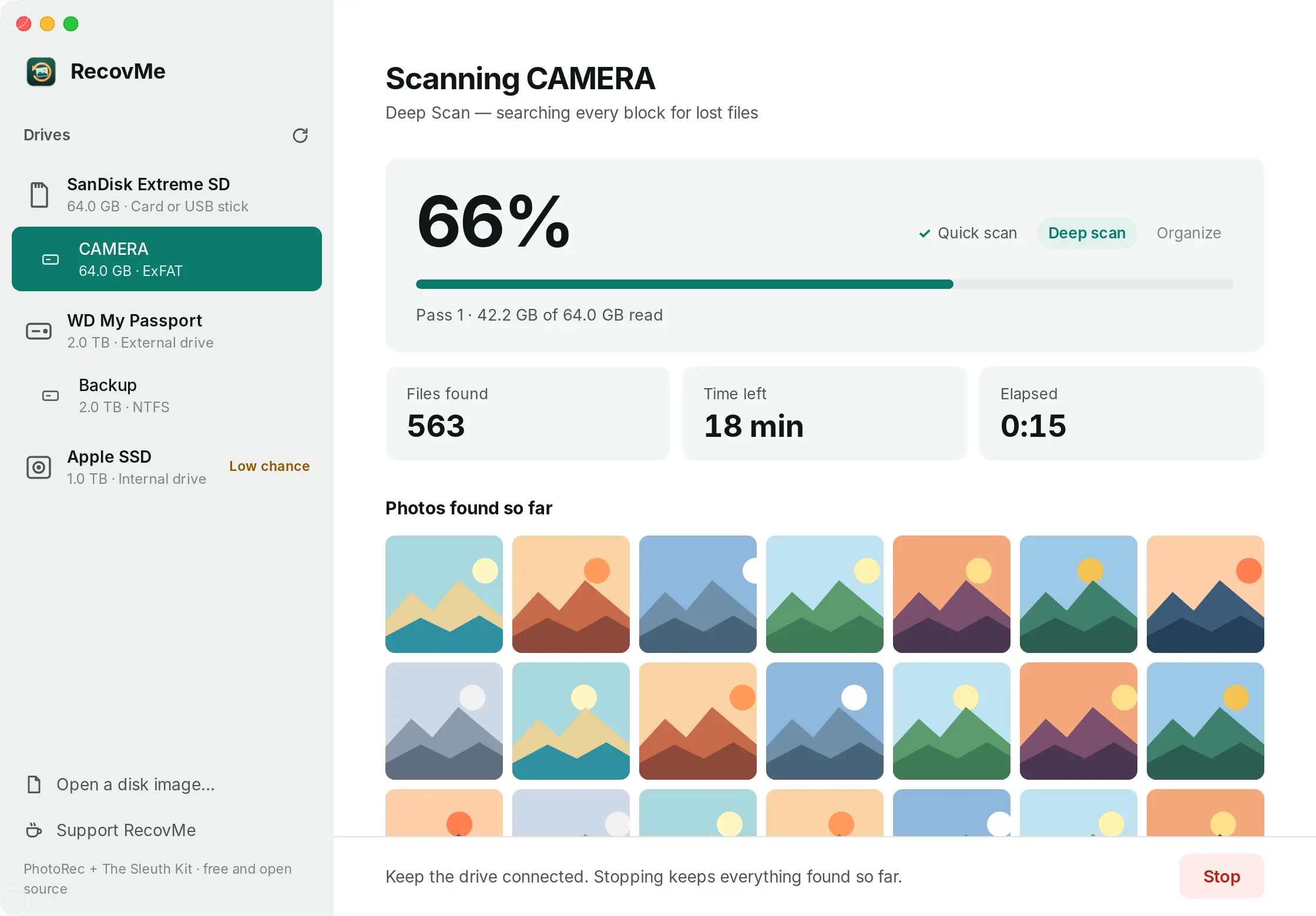
Les photos apparaissent pendant que l’analyse tourne encore. - Ouvrez vos photos
Cliquez sur Open Recovered Files. Les photos qui ont gardé leur nom sont dans Original names. Les autres sont dans Photos, nommées d’après leur date de prise de vue et rangées dans des dossiers par mois, comme 2024-07.
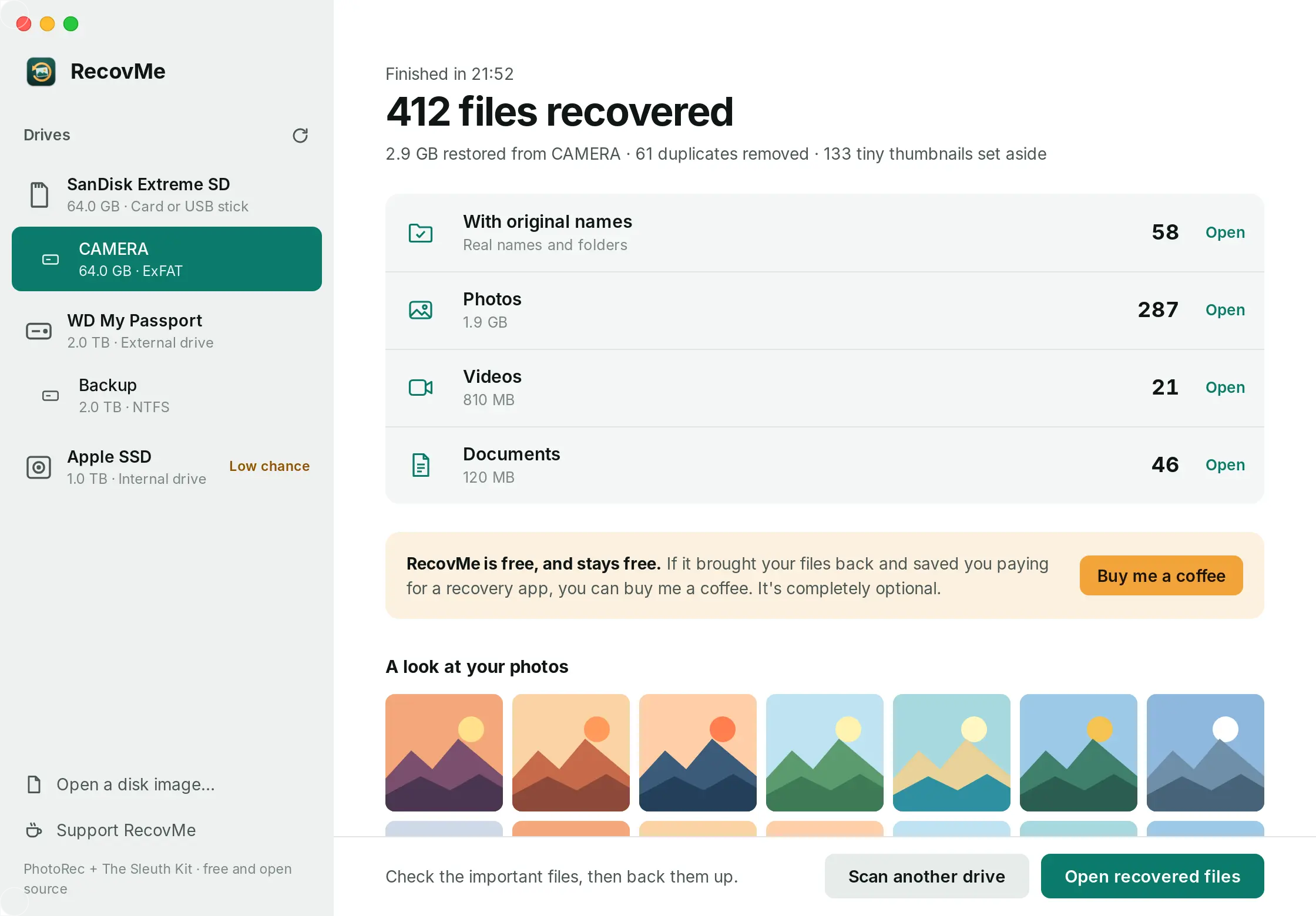
Tout revient trié par type, avec un court rapport.
Pourquoi certaines photos ne s’ouvrent pas
Une photo qui revient cassée, à moitié grise ou pas du tout a été en partie écrasée par des fichiers plus récents. Aucune application ne peut reconstruire la partie manquante. Cela arrive d’autant plus que la carte a été utilisée longtemps après la suppression, d’où l’importance d’arrêter tout de suite.
Ouvrez d’abord les photos importantes et copiez celles qui fonctionnent en lieu sûr, par exemple sur un disque de sauvegarde ou dans le cloud.
Questions
RecovMe est-il vraiment gratuit ?
Oui, à 100 %. Pas d’essai, pas de limite de taille, rien à débloquer après l’analyse. RecovMe est open source : tout le monde peut vérifier comment il fonctionne. Les dons sont facultatifs et ne changent rien dans l’application.
Puis-je récupérer des photos après avoir formaté la carte ?
En général, oui. Un formatage normal n’efface que l’index de la carte, et les photos restent jusqu’à ce que d’autres soient enregistrées par-dessus. Voir comment récupérer une carte SD formatée.
Mes photos garderont-elles leur date ?
Oui. RecovMe lit dans le fichier la date de prise de vue de chaque photo et nomme la photo d’après cette date. Les données de localisation des photos sont aussi conservées.
Combien de temps cela prend-il ?
Cela dépend de la taille de la carte et de la vitesse du lecteur. Retrouver par leur nom les photos supprimées récemment prend quelques minutes. La recherche approfondie lit toute la carte, donc une grande carte prend plus de temps. Vous pouvez arrêter à tout moment et garder ce qui a été trouvé.
Est-ce que ça marche avec la carte de mon appareil photo ?
Oui, avec les cartes SD, microSD et autres cartes mémoire que votre ordinateur peut lire avec un lecteur, quel que soit l’appareil photo, le téléphone, le drone ou la dashcam.
Peut-il endommager la carte ?
Non. RecovMe ne fait que lire la carte et n’écrit jamais dessus. Sur Mac, il peut aussi démonter la carte pendant l’analyse, pour que le système ne puisse pas y écrire non plus.