 RecovMe
Tus posibilidades: buenas
Las cámaras, los móviles y los lectores de tarjetas no borran de verdad las fotos eliminadas. Las fotos siguen en la tarjeta, ocultas, hasta que se guardan archivos nuevos encima. Por eso el primer paso es el más importante: deja de usar la tarjeta.
Antes de hacer nada
- No hagas más fotos con esa tarjeta ni copies nada en ella. Los archivos nuevos pueden caer justo encima de los borrados.
- No formatees la tarjeta, aunque la cámara o el ordenador te lo pidan.
- No guardes las fotos recuperadas en la misma tarjeta. Guárdalas en tu ordenador. De todas formas, RecovMe no te deja elegir la tarjeta.
¿Las borraste en un móvil Android? Mira primero en la papelera o en «Eliminados recientemente» de la galería, y en la papelera de Google Fotos. Si las fotos estaban en la memoria interna del móvil y no en su tarjeta SD, sigue la guía de Android: RecovMe copia lo que aún sobrevive allí, como las papeleras y las apps de chat.
Recupera tus fotos en 8 pasos
Funciona igual en Mac y en Windows. RecovMe es gratis hasta el final: sin prueba, sin límite de tamaño y sin pagar nada antes de guardar tus fotos. La app está en inglés, así que los nombres de los botones aparecen tal como los verás.
- Saca la tarjeta de la cámara o del móvil
Ponla en la ranura SD de tu ordenador o en un lector de tarjetas USB. Un lector barato funciona bien. Conectar la propia cámara con un cable a menudo no sirve, porque muchas cámaras no dan al ordenador acceso directo a la tarjeta.
- Descarga y abre RecovMe
Es gratis para Mac con Apple silicon (macOS 11 o posterior) y para Windows 10 y 11. Tu Mac te pedirá la contraseña, porque leer el espacio borrado necesita acceso directo a la tarjeta. En Windows, si aparece una ventana azul de SmartScreen, elige Más información y luego Ejecutar de todas formas.
- Elige la tarjeta
Selecciónala en la lista de la izquierda. Las tarjetas suelen llevar el nombre de la cámara, o se llaman NO NAME o Untitled.
- Elige qué buscar
En Look For, Photos, Videos y Documents están activados por defecto. Deja Photos activado y desactiva lo que no necesites para un escaneo más rápido. Las fotos RAW están incluidas: CR2, CR3, NEF, ARW, RAF, ORF y DNG.
- Mantén Smart Scan
Smart Scan es la opción recomendada. Primero recupera las fotos borradas recientemente con sus nombres originales y luego busca el resto en cada bloque de la tarjeta.
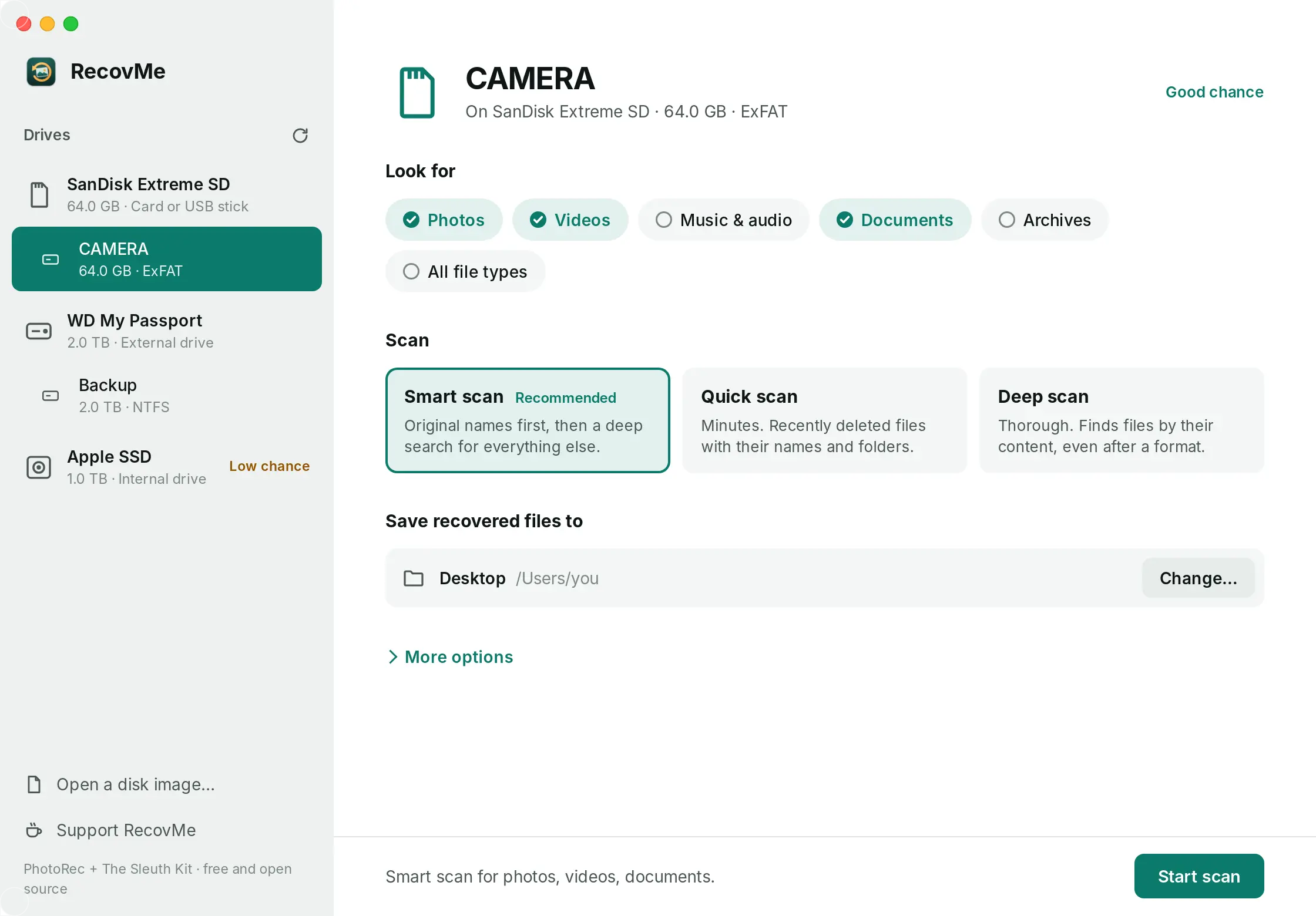
Elige la tarjeta, qué buscar y dónde guardar. - Guarda en tu ordenador
En Save Recovered Files To, elige una carpeta de tu ordenador. Si eliges una carpeta de OneDrive o iCloud, RecovMe te avisa de que las fotos se subirían a la nube.
- Empieza el escaneo
Pulsa Start Scan. Las fotos aparecen en pantalla en cuanto se encuentran. Puedes pulsar Stop en cualquier momento y conservar todo lo encontrado hasta entonces.
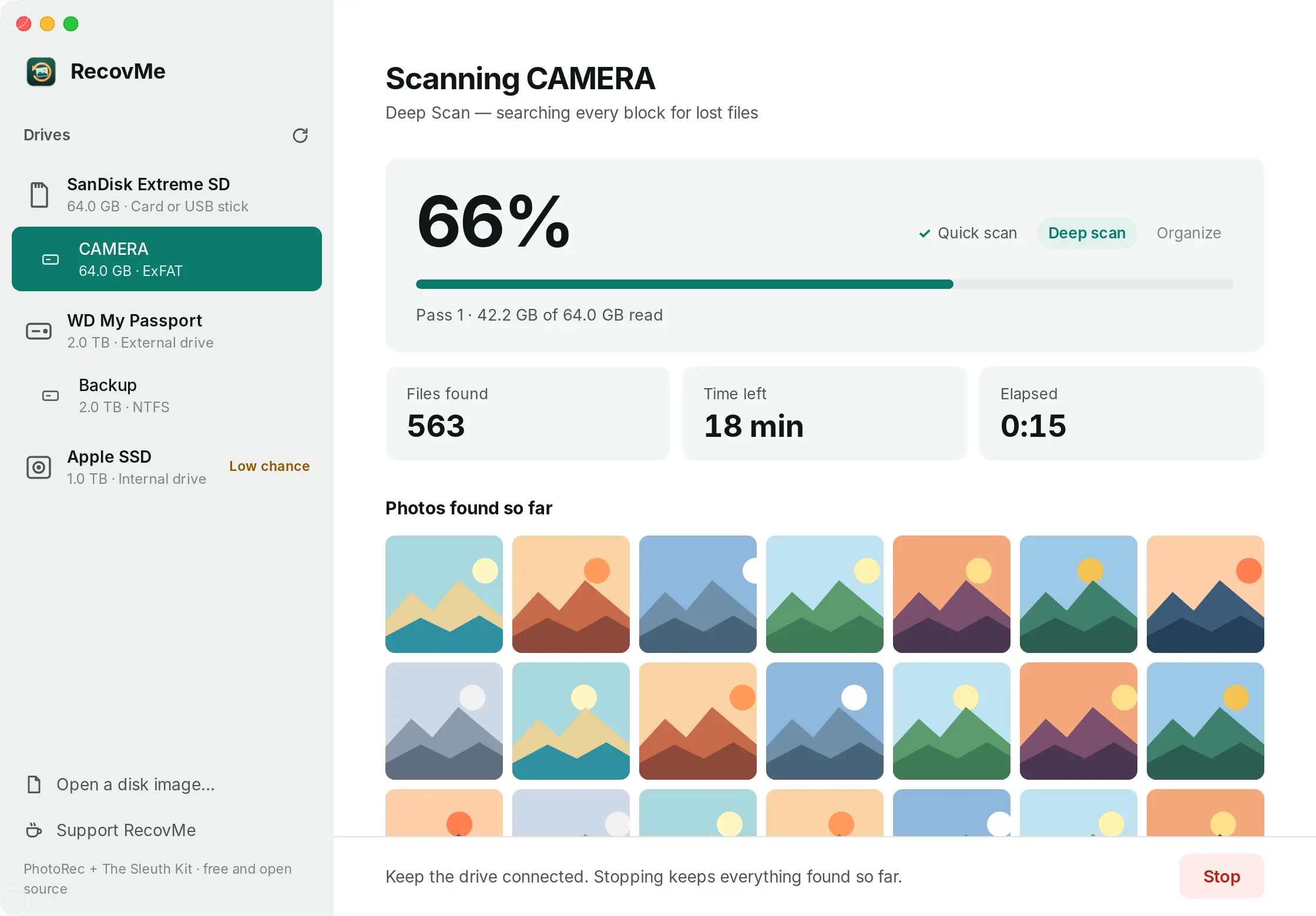
Las fotos aparecen mientras el escaneo sigue en marcha. - Abre tus fotos
Pulsa Open Recovered Files. Las fotos que conservaron su nombre están en Original names. El resto están en Photos, con la fecha en que se hicieron como nombre y ordenadas en carpetas por mes, como 2024-07.
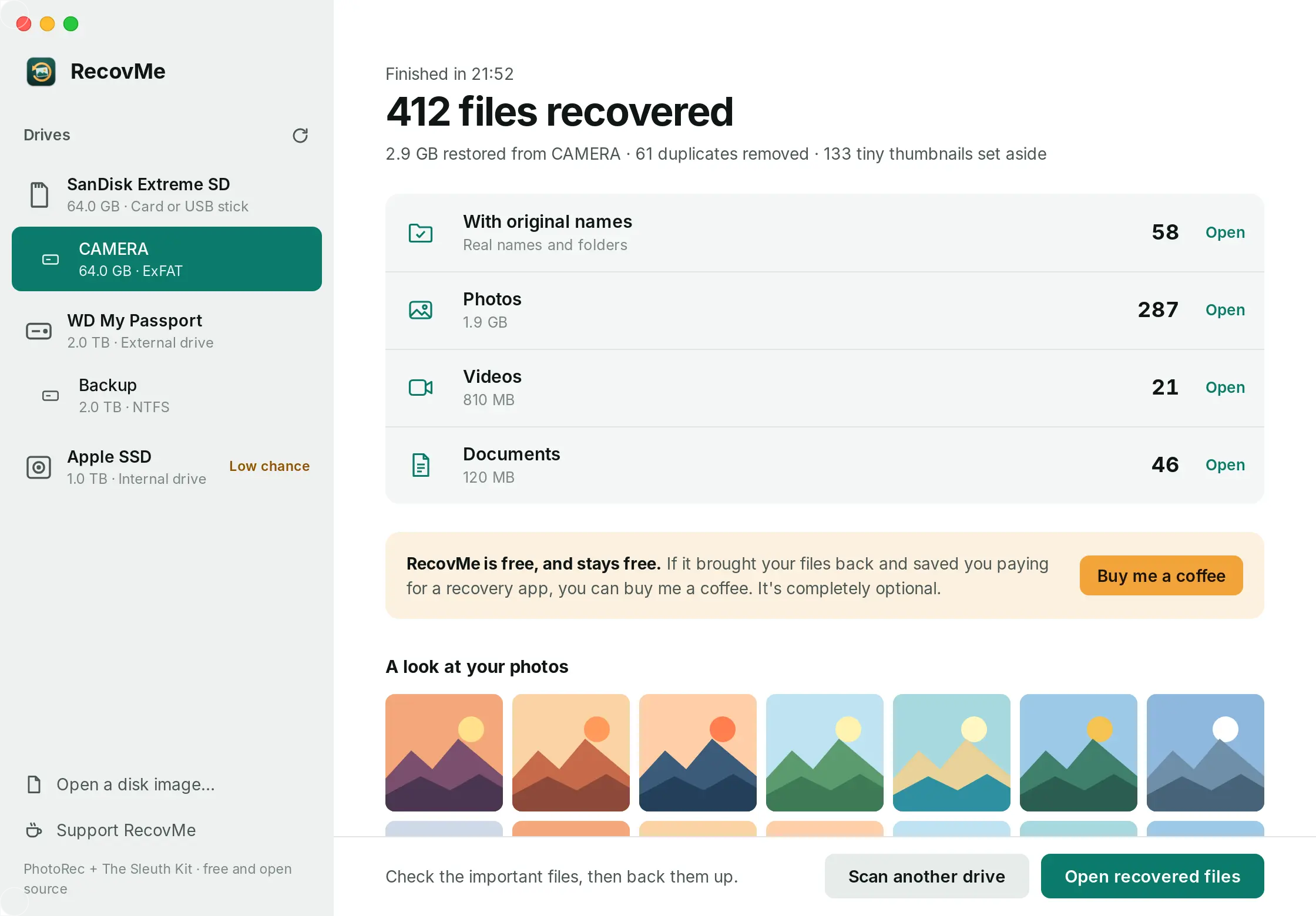
Todo vuelve ordenado por tipo, con un breve informe.
Por qué algunas fotos no se abren
Una foto que vuelve rota, medio gris o que no se abre fue sobrescrita en parte por archivos más nuevos. Ninguna app puede reconstruir la parte que falta. Pasa más cuanto más se usó la tarjeta después de borrar las fotos, y por eso es tan importante dejar de usarla enseguida.
Abre primero las fotos importantes y copia las buenas a un lugar seguro, como un disco de copia de seguridad o la nube.
Preguntas
¿RecovMe es gratis de verdad?
Sí, al 100%. No hay prueba, ni límite de tamaño, ni nada que desbloquear después del escaneo. RecovMe es de código abierto, así que cualquiera puede comprobar cómo funciona. Las donaciones son opcionales y no cambian nada en la app.
¿Puedo recuperar fotos después de formatear la tarjeta?
Normalmente sí. Un formateo normal solo borra el índice de la tarjeta, y las fotos siguen ahí hasta que se guardan otras encima. Consulta cómo recuperar una tarjeta SD formateada.
¿Mis fotos conservarán su fecha?
Sí. RecovMe lee la fecha en que se hizo cada foto desde dentro del archivo y le pone esa fecha como nombre. Los datos de ubicación de las fotos también se conservan.
¿Cuánto tarda?
Depende del tamaño de la tarjeta y de la velocidad del lector. Encontrar por su nombre las fotos borradas recientemente lleva minutos. La búsqueda profunda lee toda la tarjeta, así que una tarjeta grande tarda más. Puedes parar en cualquier momento y quedarte con lo encontrado.
¿Funciona con la tarjeta de mi cámara?
Funciona con tarjetas SD, microSD y otras tarjetas de memoria que tu ordenador pueda leer con un lector, de cualquier cámara, móvil, dron o dashcam.
¿Puede dañar la tarjeta?
No. RecovMe solo lee la tarjeta y nunca escribe en ella. En un Mac también puede desmontar la tarjeta durante el escaneo, para que el sistema tampoco escriba en ella.