 RecovMe
Suas chances: boas
Câmeras, celulares e leitores de cartão não apagam de verdade as fotos excluídas. As fotos continuam no cartão, escondidas, até que novos arquivos sejam salvos por cima. Por isso o primeiro passo é o mais importante: pare de usar o cartão.
Antes de fazer qualquer coisa
- Não tire mais fotos com esse cartão e não copie nada para ele. Arquivos novos podem cair bem em cima dos apagados.
- Não formate o cartão, mesmo que a câmera ou o computador peçam.
- Não salve as fotos recuperadas no mesmo cartão. Salve no seu computador. De qualquer forma, o RecovMe não deixa você escolher o cartão.
Apagou em um celular Android? Confira primeiro a lixeira ou a pasta “Excluídos recentemente” da galeria, e a lixeira do Google Fotos. Se as fotos estavam na memória interna do celular e não no cartão SD, siga o guia do Android: o RecovMe copia o que ainda sobrevive ali, como lixeiras e apps de conversa.
Recupere suas fotos em 8 passos
Funciona do mesmo jeito no Mac e no Windows. O RecovMe é grátis até o fim: sem teste, sem limite de tamanho e nada a pagar antes de salvar suas fotos. O app está em inglês, então os nomes dos botões aparecem do jeito que você vai vê-los.
- Tire o cartão da câmera ou do celular
Coloque no leitor SD do computador ou em um leitor de cartão USB. Um leitor barato funciona bem. Ligar a própria câmera com um cabo muitas vezes não dá certo, porque muitas câmeras não dão ao computador acesso direto ao cartão.
- Baixe e abra o RecovMe
Ele é grátis para Macs com Apple silicon (macOS 11 ou posterior) e para Windows 10 e 11. O Mac vai pedir sua senha, porque ler o espaço apagado exige acesso direto ao cartão. No Windows, se aparecer uma janela azul do SmartScreen, escolha Mais informações e depois Executar assim mesmo.
- Escolha o cartão
Selecione-o na lista à esquerda. Os cartões costumam ter o nome da câmera, ou se chamam NO NAME ou Untitled.
- Escolha o que procurar
Em Look For, Photos, Videos e Documents vêm ativados. Deixe Photos ativado e desative o que você não precisa para uma varredura mais rápida. Fotos RAW estão incluídas: CR2, CR3, NEF, ARW, RAF, ORF e DNG.
- Mantenha o Smart Scan
O Smart Scan é a opção recomendada. Primeiro ele recupera as fotos apagadas recentemente com os nomes originais, depois procura o resto em cada bloco do cartão.
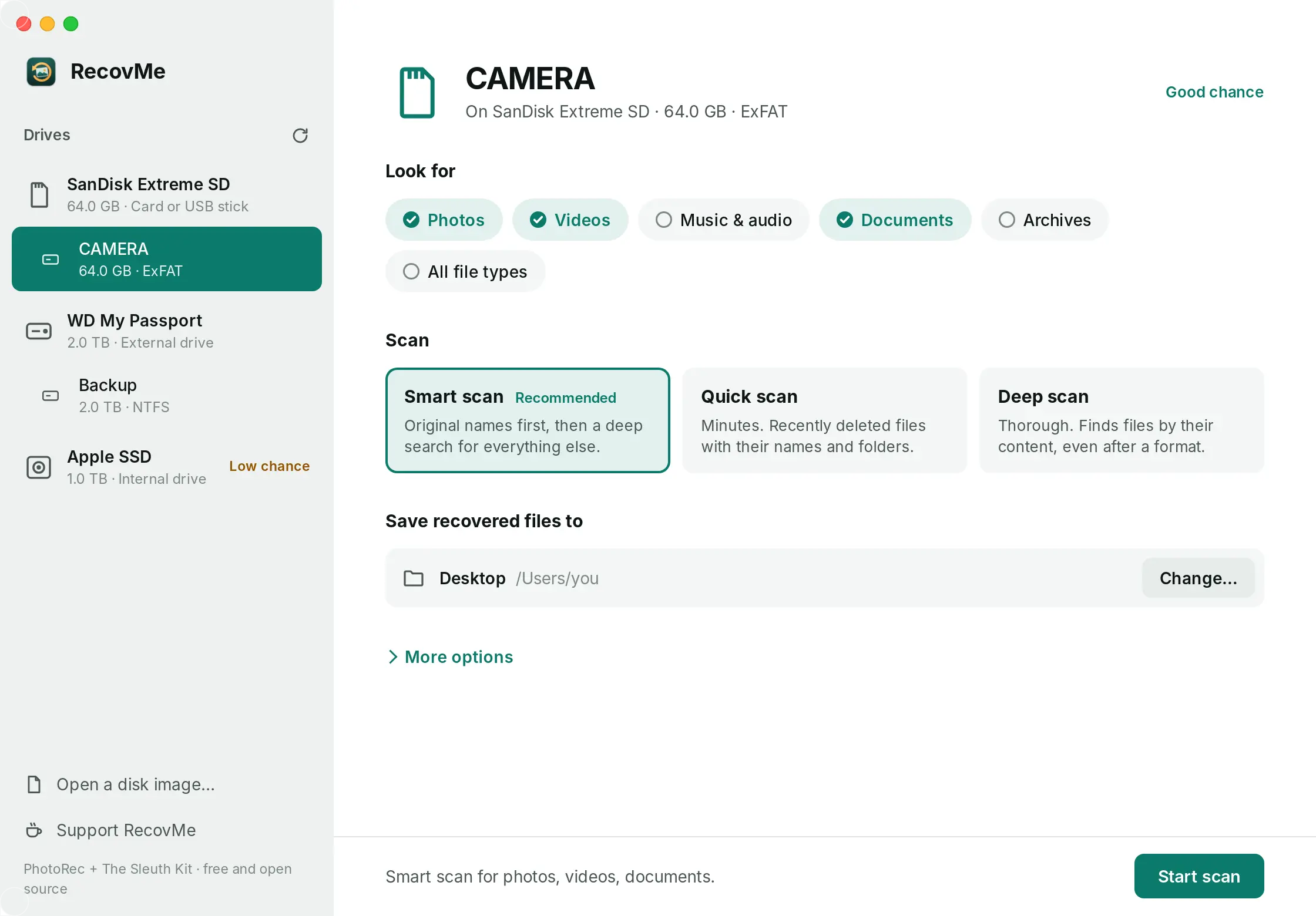
Escolha o cartão, o que procurar e onde salvar. - Salve no seu computador
Em Save Recovered Files To, escolha uma pasta no seu computador. Se você escolher uma pasta do OneDrive ou do iCloud, o RecovMe avisa que as fotos seriam enviadas para a nuvem.
- Comece a varredura
Clique em Start Scan. As fotos aparecem na tela assim que são encontradas. Você pode clicar em Stop a qualquer momento e ficar com tudo o que foi encontrado até ali.
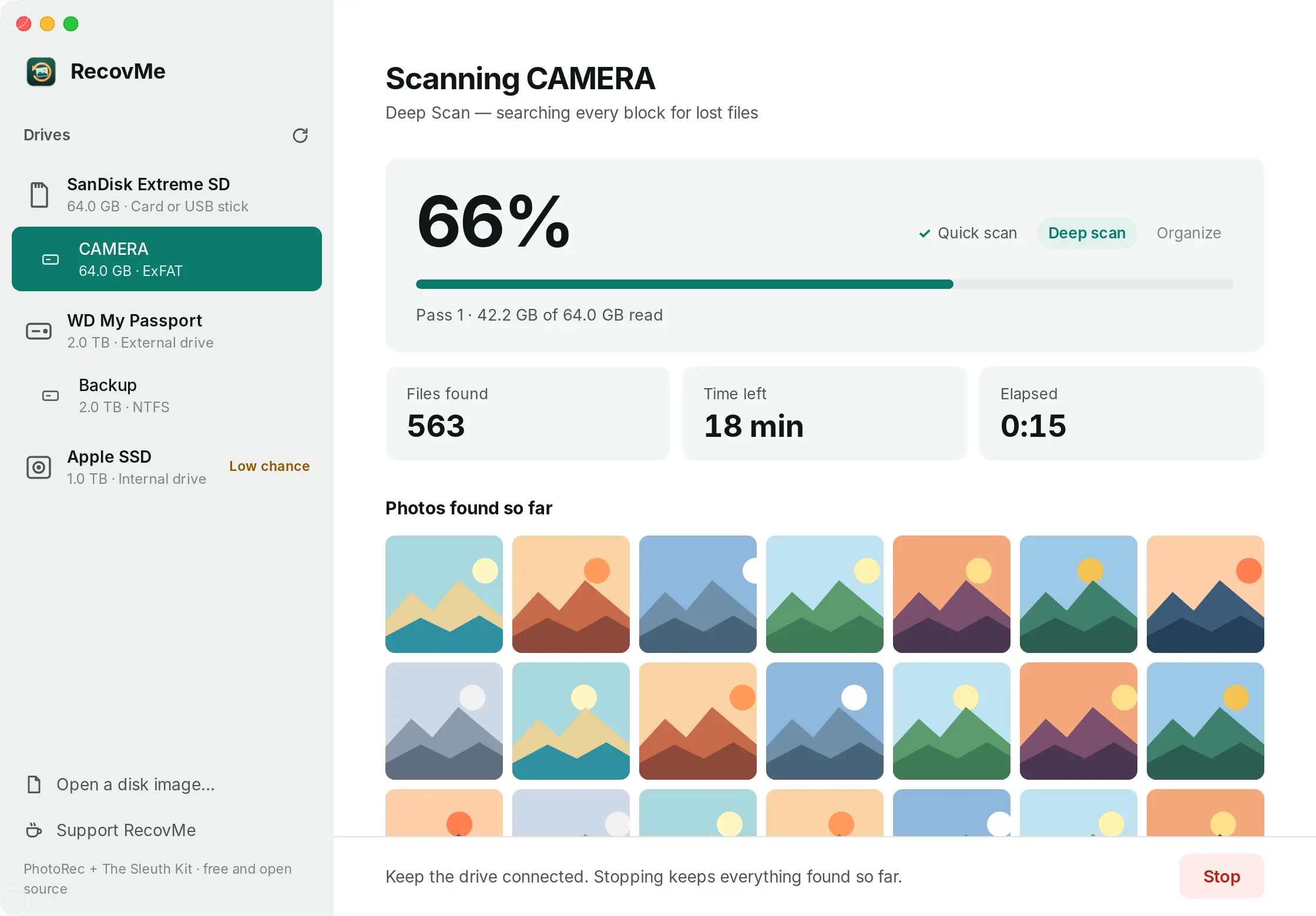
As fotos aparecem enquanto a varredura ainda está rodando. - Abra suas fotos
Clique em Open Recovered Files. As fotos que mantiveram o nome ficam em Original names. As outras ficam em Photos, com a data em que foram tiradas como nome, organizadas em pastas por mês, como 2024-07.
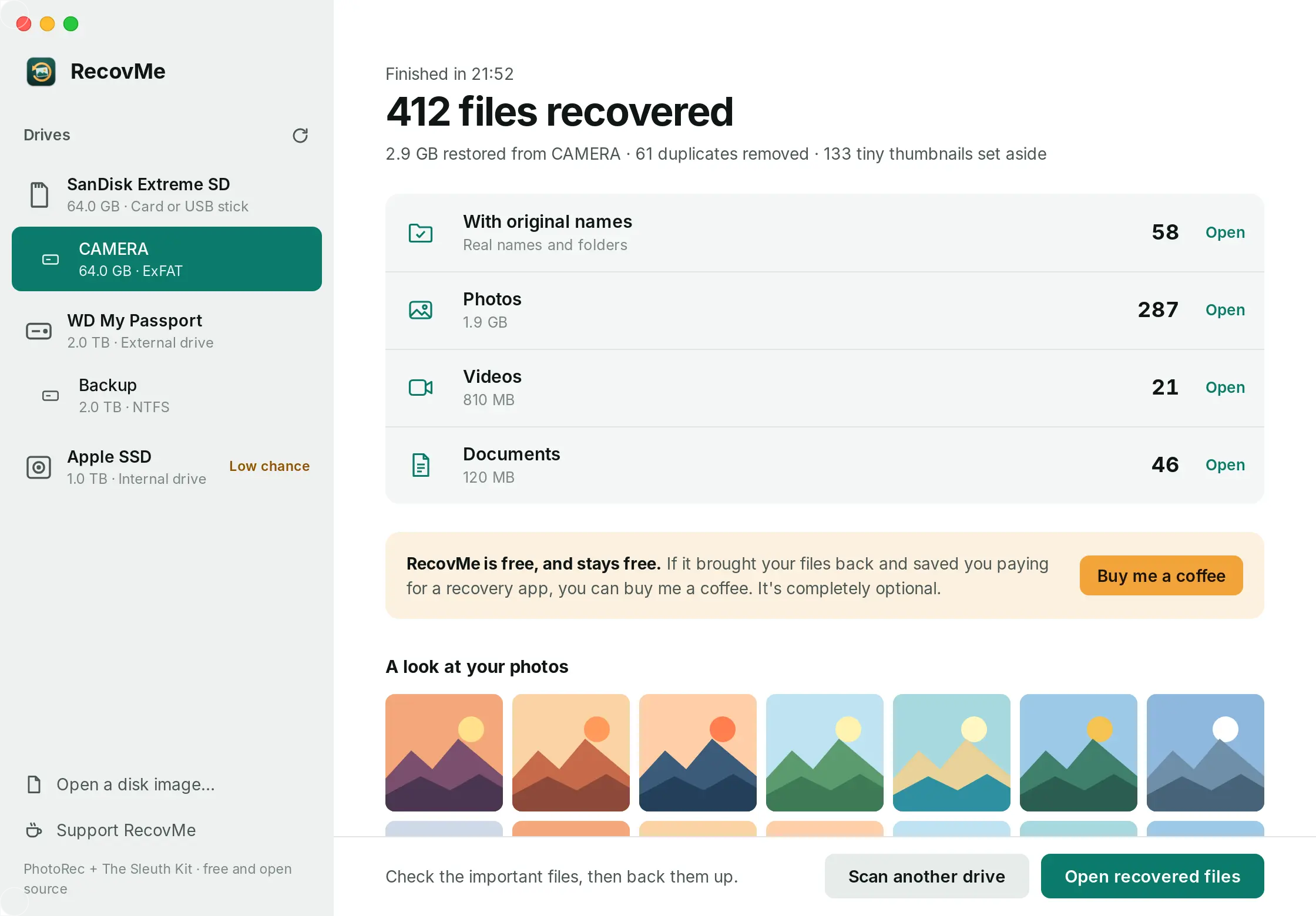
Tudo volta organizado por tipo, com um breve relatório.
Por que algumas fotos não abrem
Uma foto que volta quebrada, meio cinza ou que não abre foi em parte sobrescrita por arquivos mais novos. Nenhum app consegue reconstruir a parte que falta. Isso acontece mais quanto mais o cartão foi usado depois que as fotos foram apagadas, e é por isso que parar de usá-lo na hora faz tanta diferença.
Abra primeiro as fotos importantes e copie as boas para um lugar seguro, como um HD de backup ou a nuvem.
Perguntas
O RecovMe é grátis mesmo?
Sim, 100%. Não há teste, nem limite de tamanho, nem nada para desbloquear depois da varredura. O RecovMe é de código aberto, então qualquer pessoa pode conferir como ele funciona. Doações são opcionais e não mudam nada no app.
Dá para recuperar fotos depois de formatar o cartão?
Geralmente, sim. Uma formatação normal só apaga o índice do cartão, e as fotos continuam lá até que outras sejam salvas por cima. Veja como recuperar um cartão SD formatado.
Minhas fotos vão manter a data?
Sim. O RecovMe lê de dentro do arquivo a data em que cada foto foi tirada e usa essa data como nome. Os dados de localização das fotos também são mantidos.
Quanto tempo demora?
Depende do tamanho do cartão e da velocidade do leitor. Encontrar pelo nome as fotos apagadas recentemente leva minutos. A busca profunda lê o cartão inteiro, então um cartão grande demora mais. Você pode parar a qualquer momento e ficar com o que foi encontrado.
Funciona com o cartão da minha câmera?
Funciona com cartões SD, microSD e outros cartões de memória que o seu computador consiga ler por um leitor, de qualquer câmera, celular, drone ou dashcam.
Ele pode danificar o cartão?
Não. O RecovMe só lê o cartão e nunca grava nada nele. No Mac, ele também pode desmontar o cartão durante a varredura, para que o sistema também não grave nele.