 RecovMe
Vos chances : bonnes si vous agissez maintenant
Une vidéo supprimée ou formatée reste sur la carte jusqu’à ce que quelque chose soit enregistré par-dessus. Le problème, c’est que les caméras de surveillance et les dashcams enregistrent en continu et, quand la carte est pleine, écrasent les vidéos les plus anciennes. Chaque minute où la caméra continue de tourner peut écraser la vidéo que vous voulez récupérer.
Faites ceci d’abord
- Débranchez la caméra ou coupez le contact, puis retirez la carte mémoire. N’attendez pas d’être prêt à l’analyser.
- Ne formatez pas la carte dans la caméra ou son application, et ne la remettez pas avant d’avoir récupéré ce dont vous avez besoin.
- Ne l’analysez pas via la caméra en Wi-Fi ou en USB. La carte doit être dans un lecteur de cartes branché sur votre ordinateur.
Regardez d’abord à ces endroits
- L’application et le cloud de la caméra. Si vous payez l’enregistrement dans le cloud (par exemple avec Tapo, Ezviz, Reolink ou Eufy), la vidéo y est peut-être encore.
- Le dossier d’événements de la dashcam. La plupart des dashcams déplacent les vidéos enregistrées lors d’un choc, ou quand vous appuyez sur le bouton, dans un dossier protégé, souvent appelé Event, Emergency ou RO. Ouvrez la carte dans l’Explorateur de fichiers ou le Finder et regardez avant l’analyse.
- L’enregistreur, pas la caméra. Les systèmes qui enregistrent sur un boîtier avec son propre disque dur (un NVR ou DVR) stockent souvent la vidéo dans leur propre format. RecovMe est conçu pour les cartes mémoire des caméras qui enregistrent des fichiers MP4 normaux.
Récupérez les vidéos en 7 étapes
Cela fonctionne de la même façon sur Mac et sur Windows. RecovMe est gratuit jusqu’au bout : pas d’essai, pas de limite de taille, rien à payer avant d’enregistrer. L’application est en anglais : les noms des boutons sont donc indiqués tels que vous les verrez.
- Insérez la carte dans un lecteur de cartes
La plupart des caméras et dashcams utilisent des cartes microSD. Utilisez l’adaptateur fourni avec la carte ou un lecteur microSD USB.
- Ouvrez RecovMe et choisissez la carte
Téléchargez-le gratuitement et ouvrez-le. Sur Mac, saisissez votre mot de passe quand il est demandé. Sous Windows, si SmartScreen apparaît, choisissez Informations complémentaires puis Exécuter quand même. Choisissez ensuite la carte dans la liste de gauche.
- Choisissez Videos
Sous Look For, gardez Videos. Gardez aussi Photos si la caméra prend des captures, et décochez Documents pour aller plus vite.
- Gardez Smart Scan et la recherche sur toute la carte
Smart Scan est recommandé. Sous More Options, Search the whole drive est activé par défaut. Il analyse toute la carte, puis écarte les vidéos qui n’ont jamais été supprimées : vous ne récupérez que ce qui était perdu.
- Enregistrez sur votre ordinateur
Sous Save Recovered Files To, choisissez un dossier sur votre ordinateur. Les vidéos de caméras prennent beaucoup de place : vérifiez que vous avez assez d’espace libre.
- Lancez l’analyse
Cliquez sur Start Scan. Une grande carte pleine de vidéos prend un moment. Vous pouvez cliquer sur Stop à tout moment et garder ce qui a été trouvé.
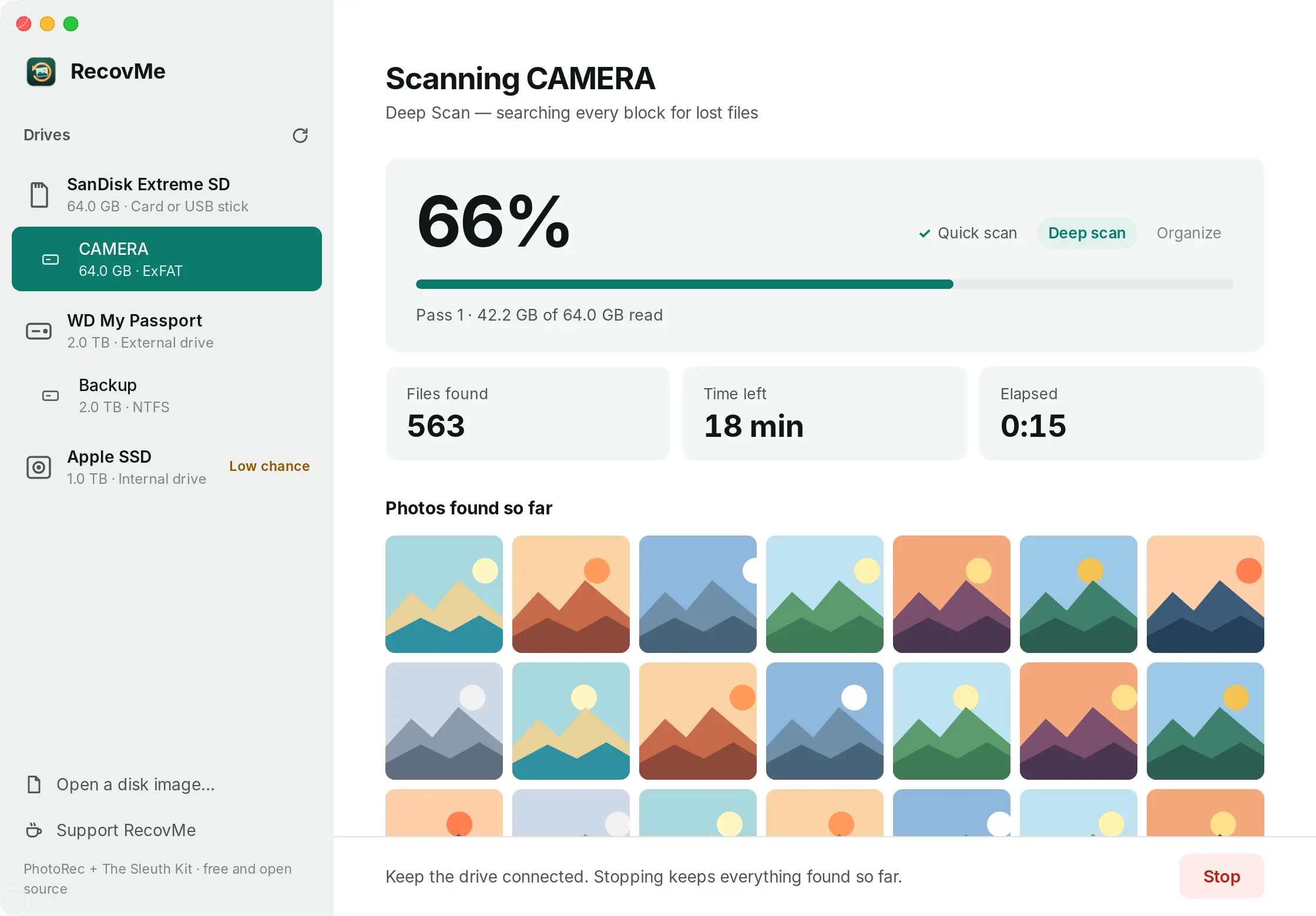
L’analyse affiche sa progression et le temps restant. - Retrouvez votre vidéo
Cliquez sur Open Recovered Files. Les vidéos sont dans Videos, nommées d’après l’heure de début de l’enregistrement (lue dans chaque fichier) et rangées dans des dossiers par mois. Allez à la date et à l’heure qui vous intéressent.
Une vidéo ne se lit pas, ou s’arrête au milieu ? Une partie a été écrasée. Essayez de l’ouvrir avec VLC, un lecteur gratuit qui lit souvent les vidéos endommagées. Les vidéos entièrement écrasées ne peuvent être récupérées par aucune application.
Questions
Avec quelles caméras fonctionne-t-il ?
Avec les caméras et dashcams qui enregistrent en MP4 ou MOV sur une carte mémoire, c’est-à-dire la plupart, y compris les caméras domestiques Tapo, Ezviz, Reolink, Xiaomi et Eufy.
Les dates des vidéos sont fausses. Pourquoi ?
RecovMe nomme chaque vidéo d’après l’heure enregistrée dans le fichier, qui vient de l’horloge de la caméra. Si la date ou l’heure de la caméra était mal réglée, les noms auront le même décalage.
Peut-il récupérer des vidéos du cloud ou de l’application de la caméra ?
Non. RecovMe lit la carte mémoire. Les vidéos stockées dans un service cloud ne se trouvent que dans l’application ou sur le site de ce service.
La carte a été formatée dans la caméra. Est-il trop tard ?
Non, si vous l’avez retirée tout de suite. La plupart des caméras font un formatage rapide, qui n’efface que l’index. Dès que la caméra recommence à enregistrer, la nouvelle vidéo s’écrit par-dessus les anciennes.
RecovMe est-il vraiment gratuit ?
Oui, à 100 %. Pas d’essai, pas de limite de taille, rien à débloquer après l’analyse. Il est open source, et les dons sont facultatifs.