 RecovMe
Probabilità di recupero: buone
Fotocamere, telefoni e lettori di schede non cancellano davvero le foto eliminate. Le foto restano sulla scheda, nascoste, finché non vengono salvati nuovi file sopra. Per questo il primo passo è il più importante: smetti di usare la scheda.
Prima di tutto
- Non scattare altre foto con quella scheda e non copiarci nulla sopra. I nuovi file possono finire proprio sopra quelli cancellati.
- Non formattare la scheda, anche se la fotocamera o il computer te lo chiedono.
- Non salvare le foto recuperate sulla stessa scheda. Salvale sul computer. RecovMe comunque non ti permette di scegliere la scheda.
Cancellate da un telefono Android? Controlla prima il Cestino o la cartella Eliminati di recente della galleria, e il Cestino di Google Foto. Se le foto erano nella memoria interna del telefono e non sulla sua scheda SD, segui invece la guida per Android: RecovMe ricopia ciò che sopravvive lì, come i cestini e le app di chat.
Recupera le foto in 8 passaggi
Funziona allo stesso modo su Mac e su Windows. RecovMe è gratis fino alla fine: nessuna prova, nessun limite di dimensione, niente da pagare prima di salvare le foto. Per ora l’app è in inglese, quindi qui trovi il nome esatto di ogni pulsante.
- Togli la scheda dalla fotocamera o dal telefono
Inseriscila nello slot SD del computer o in un lettore di schede USB. Va bene anche un lettore economico. Collegare la fotocamera con il cavo spesso non funziona, perché molte fotocamere non danno al computer l’accesso diretto alla scheda.
- Scarica e apri RecovMe
È gratis per Mac con Apple silicon (macOS 11 o successivo) e per Windows 10 e 11. Il Mac ti chiederà la password, perché leggere lo spazio cancellato richiede l’accesso diretto alla scheda. Su Windows, se compare una finestra blu di SmartScreen, scegli Ulteriori informazioni e poi Esegui comunque.
- Scegli la scheda
Selezionala nell’elenco a sinistra. Di solito ha il nome della fotocamera, oppure si chiama NO NAME o Senza titolo.
- Scegli cosa cercare
In Look For (Cerca), Photos, Videos e Documents sono attivi di default. Lascia attivo Photos e disattiva ciò che non ti serve, per una scansione più veloce. Sono incluse anche le foto RAW: CR2, CR3, NEF, ARW, RAF, ORF e DNG.
- Lascia Smart Scan
Smart Scan è la scelta consigliata. Prima recupera le foto cancellate di recente con il loro nome originale, poi cerca il resto in ogni blocco della scheda.
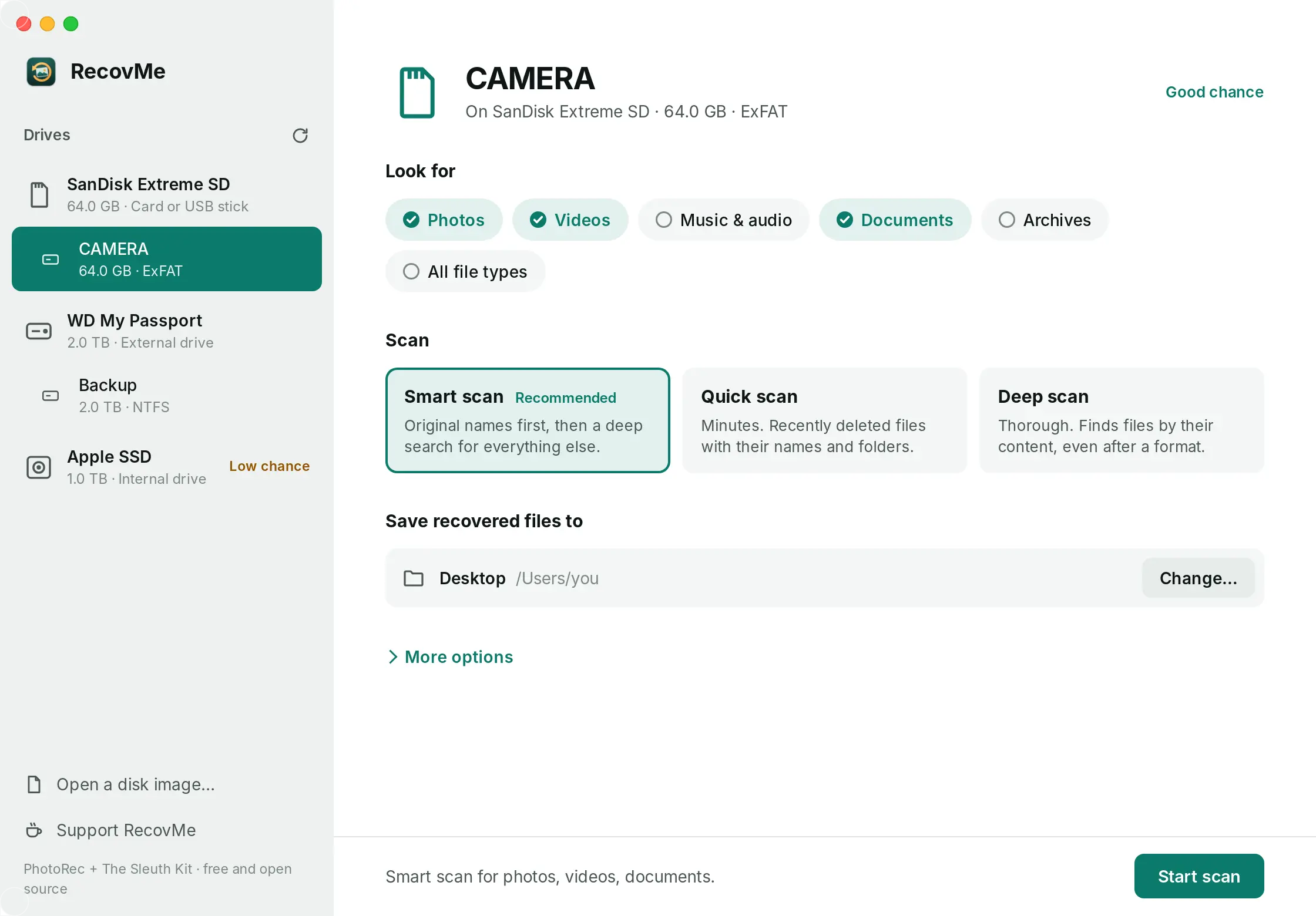
Scegli la scheda, cosa cercare e dove salvare. - Salva sul computer
In Save Recovered Files To (Salva i file recuperati in), scegli una cartella sul computer. Se scegli una cartella di OneDrive o iCloud, RecovMe ti avvisa che le foto verrebbero caricate online.
- Avvia la scansione
Premi Start Scan. Le foto compaiono sullo schermo appena vengono trovate. Puoi premere Stop in qualsiasi momento e tenere tutto ciò che è stato trovato fin lì.
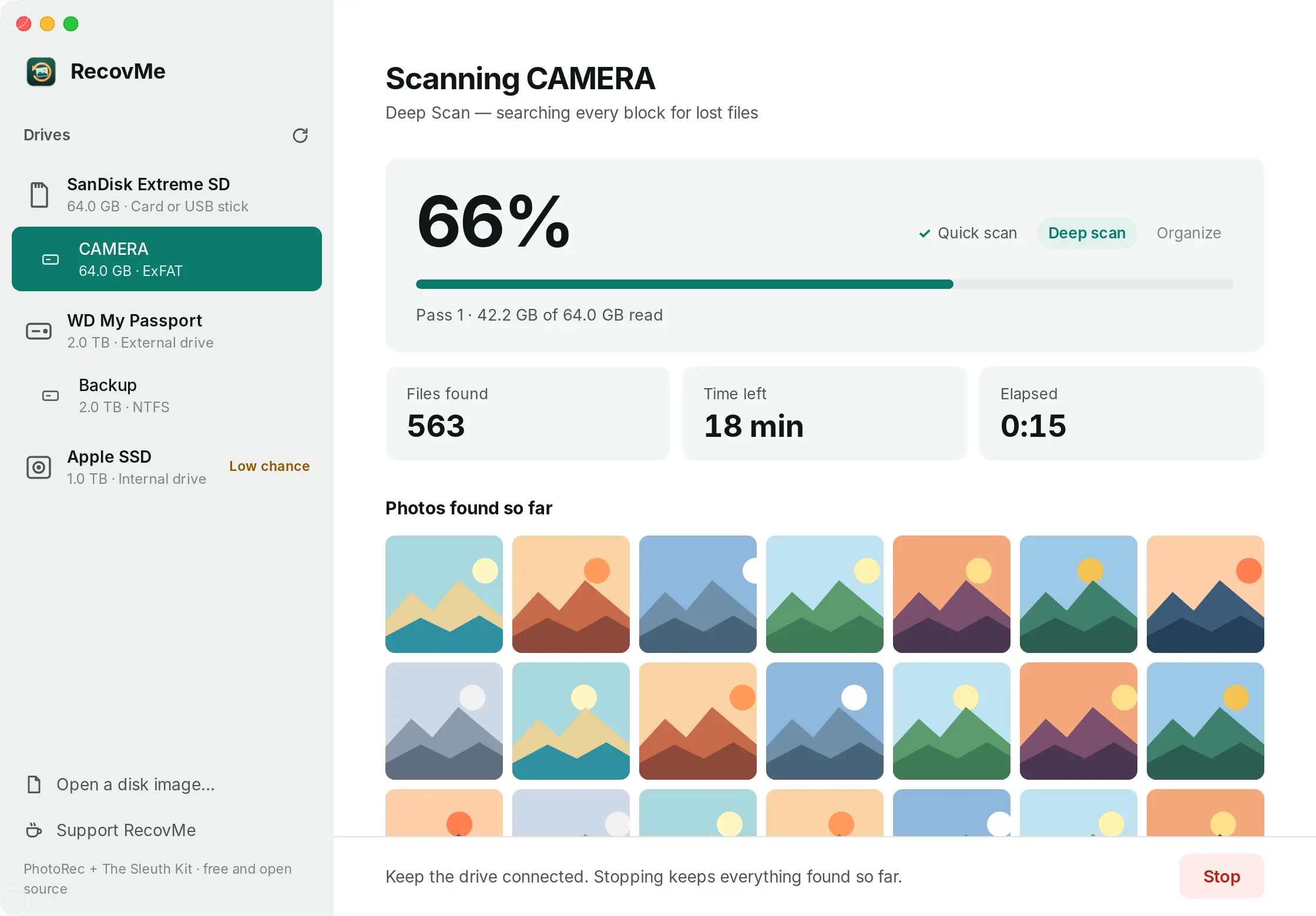
Le foto compaiono mentre la scansione è ancora in corso. - Apri le tue foto
Premi Open Recovered Files. Le foto che hanno mantenuto il nome sono in Original names. Le altre sono in Photos, rinominate con la data in cui sono state scattate e ordinate in cartelle per mese, come 2024-07.
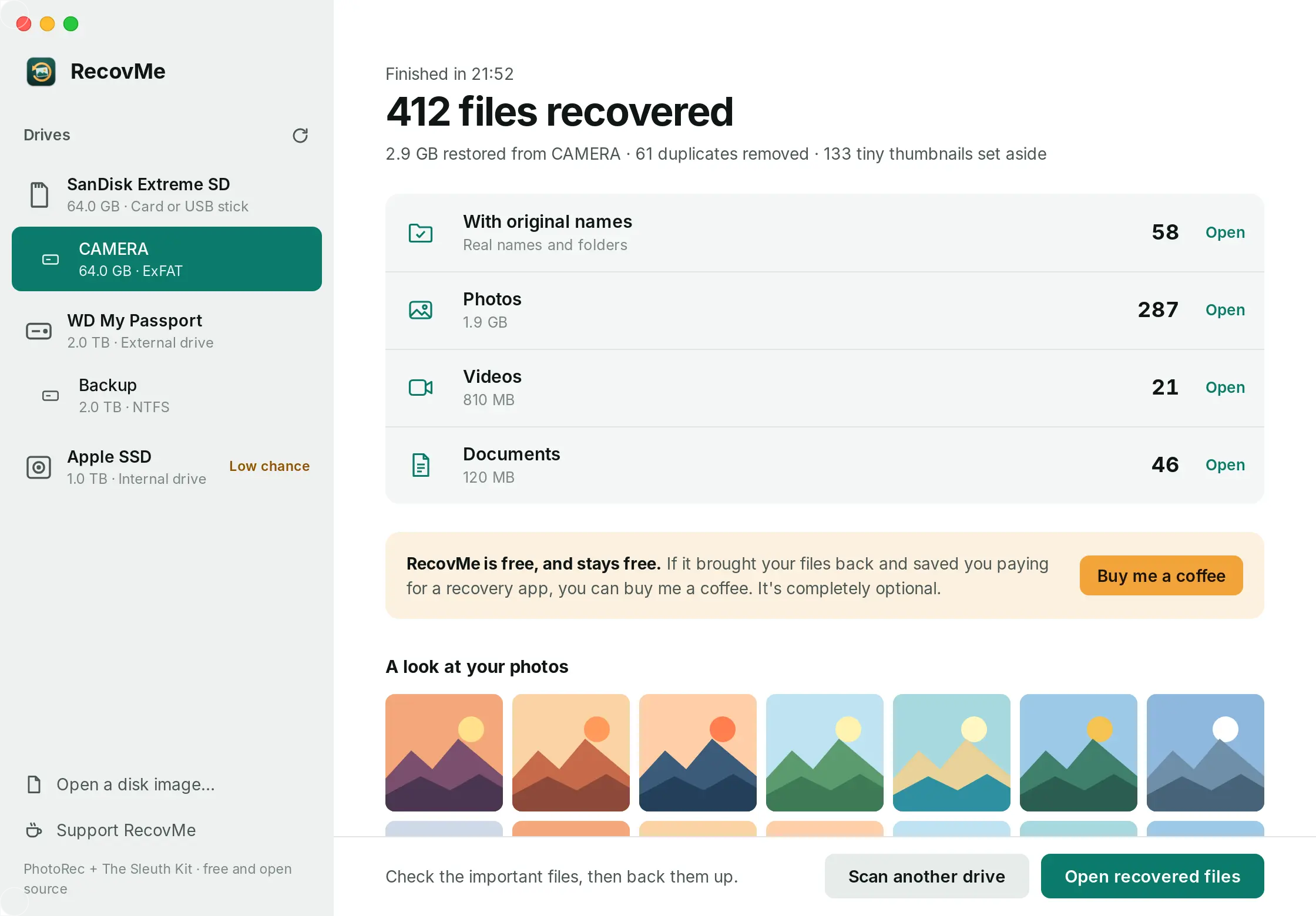
Tutto torna ordinato per tipo, con un breve resoconto.
Perché alcune foto non si aprono
Una foto che torna rovinata, mezza grigia o che non si apre è stata in parte sovrascritta da file più recenti. Nessuna app può ricostruire la parte mancante. Succede di più quanto più a lungo la scheda è stata usata dopo la cancellazione, ed è per questo che fermarsi subito è così importante.
Apri prima le foto importanti e copia quelle buone in un posto sicuro, come un disco di backup o un servizio cloud.
Domande
RecovMe è davvero gratis?
Sì, al 100%. Nessuna prova, nessun limite di dimensione e niente da sbloccare dopo la scansione. RecovMe è open source, quindi chiunque può verificare come funziona. Le donazioni sono facoltative e non cambiano nulla nell’app.
Posso recuperare le foto dopo aver formattato la scheda?
Di solito sì. Una formattazione normale cancella solo l’indice della scheda, e le foto restano finché non ne vengono salvate di nuove sopra. Leggi come recuperare una scheda SD formattata.
Le foto mantengono la data?
Sì. RecovMe legge dall’interno di ogni file la data in cui la foto è stata scattata e la rinomina con quella data. Anche i dati di posizione dentro le foto vengono mantenuti.
Quanto tempo ci vuole?
Dipende dalla capacità della scheda e dalla velocità del lettore. Trovare le foto cancellate di recente con il loro nome richiede pochi minuti. La ricerca approfondita legge tutta la scheda, quindi una scheda grande richiede più tempo. Puoi fermarti quando vuoi e tenere ciò che è stato trovato.
Funziona con la scheda della mia fotocamera?
Funziona con schede SD, microSD e altre schede di memoria che il computer può leggere tramite un lettore, da qualsiasi fotocamera, telefono, drone o dashcam.
Può danneggiare la scheda?
No. RecovMe legge soltanto la scheda e non ci scrive mai. Su Mac può anche smontare la scheda durante la scansione, così nemmeno il sistema può scriverci.