 RecovMe
Probabilità di recupero: buone se agisci subito
I video cancellati o formattati restano sulla scheda finché non viene registrato qualcosa sopra. Il problema è che telecamere di sorveglianza e dashcam registrano di continuo e, quando la scheda è piena, scrivono sopra le riprese più vecchie. Ogni minuto in cui il dispositivo resta acceso può sovrascrivere video che vuoi recuperare.
Fai subito questo
- Scollega la telecamera o spegni l’auto, poi togli la scheda di memoria. Non aspettare di essere pronto per la scansione.
- Non formattare la scheda dalla telecamera o dalla sua app, e non rimetterla dentro prima di aver recuperato ciò che ti serve.
- Non analizzarla tramite la telecamera via Wi-Fi o USB. La scheda deve essere in un lettore di schede collegato al computer.
Controlla prima qui
- L’app e il cloud della telecamera. Se paghi la registrazione nel cloud (per esempio con Tapo, Ezviz, Reolink o Eufy), il video potrebbe essere ancora lì.
- La cartella degli eventi della dashcam. La maggior parte delle dashcam sposta i video registrati durante un urto, o quando premi il pulsante, in una cartella protetta, spesso chiamata Event, Emergency o RO. Apri la scheda in Esplora file o nel Finder e controlla prima della scansione.
- Il registratore, non la telecamera. I sistemi che registrano su un apparecchio con un proprio hard disk (NVR o DVR) spesso salvano i video in un formato tutto loro. RecovMe è pensato per le schede di memoria delle telecamere che registrano normali file MP4.
Recupera i video in 7 passaggi
Funziona allo stesso modo su Mac e su Windows. RecovMe è gratis fino alla fine: nessuna prova, nessun limite di dimensione, niente da pagare prima di salvare. Per ora l’app è in inglese, quindi qui trovi il nome esatto di ogni pulsante.
- Inserisci la scheda in un lettore
La maggior parte di telecamere e dashcam usa schede microSD. Usa l’adattatore fornito con la scheda o un lettore microSD USB.
- Apri RecovMe e scegli la scheda
Scaricalo gratis e aprilo. Su Mac, inserisci la password quando richiesta. Su Windows, se compare SmartScreen, scegli Ulteriori informazioni e poi Esegui comunque. Poi seleziona la scheda nell’elenco a sinistra.
- Scegli Videos
In Look For, lascia attivo Videos. Lascia attivo anche Photos se la telecamera scatta istantanee, e disattiva Documents per fare prima.
- Lascia Smart Scan e la ricerca su tutta la scheda
Smart Scan è la scelta consigliata. In More Options, Search the whole drive è attivo di default. Cerca in tutta la scheda e poi esclude i video che non sono mai stati cancellati, così recuperi solo ciò che avevi perso.
- Salva sul computer
In Save Recovered Files To, scegli una cartella sul computer. I video delle telecamere occupano molto spazio, quindi controlla di averne abbastanza libero.
- Avvia la scansione
Premi Start Scan. Una scheda grande piena di video richiede un po’ di tempo. Puoi premere Stop in qualsiasi momento e tenere ciò che è stato trovato.
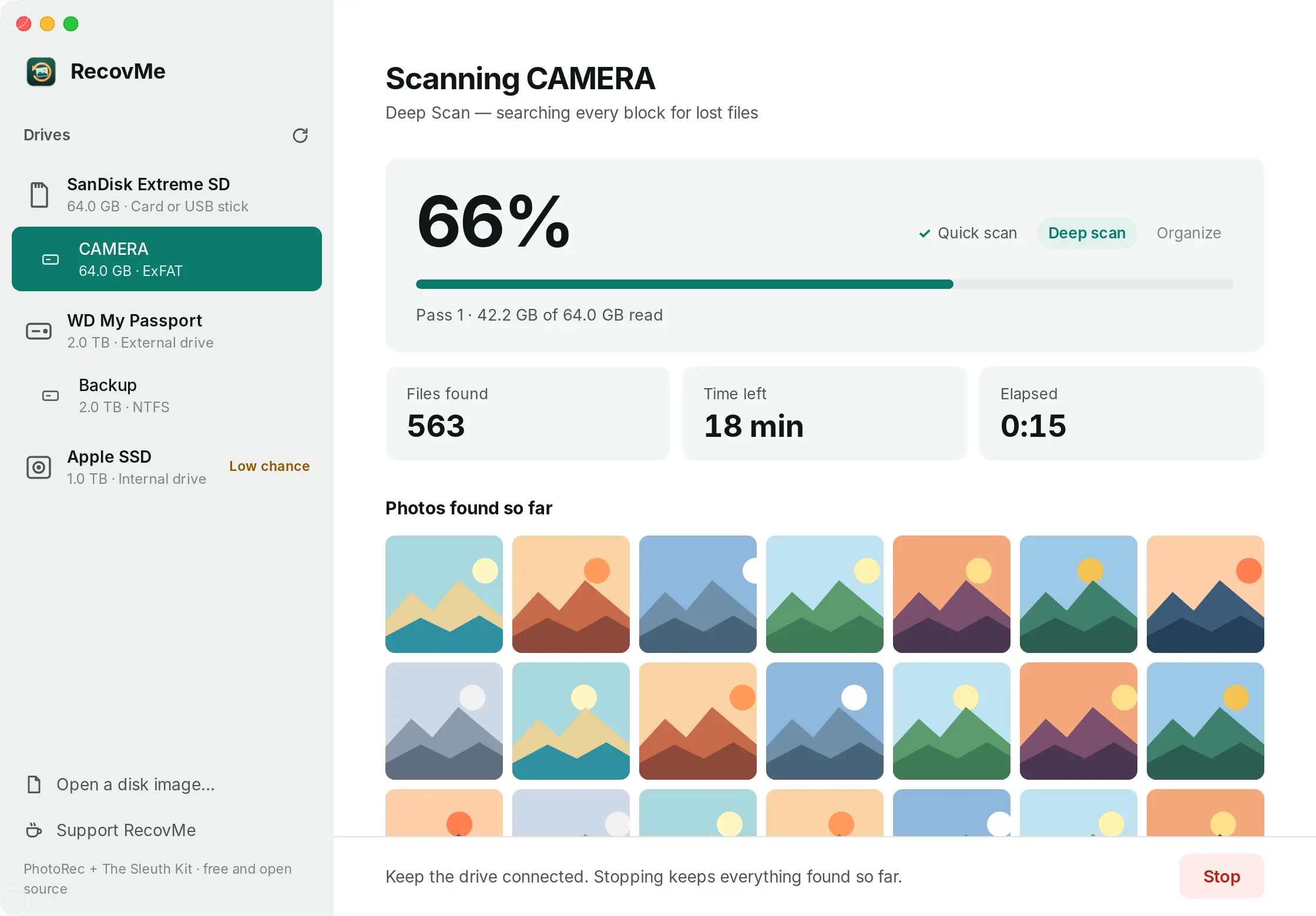
La scansione mostra l’avanzamento e il tempo rimanente. - Trova il tuo video
Premi Open Recovered Files. I video sono in Videos, rinominati con l’ora di inizio della registrazione (letta dall’interno di ogni file) e ordinati in cartelle per mese. Vai alla data e all’ora che ti servono.
Un video non parte o si ferma a metà? Una parte è stata registrata sopra. Prova ad aprirlo con VLC, un lettore gratuito che spesso riesce a riprodurre video danneggiati. I video sovrascritti del tutto non possono essere recuperati da nessuna app.
Domande
Con quali telecamere funziona?
Con telecamere e dashcam che registrano video MP4 o MOV su una scheda di memoria, cioè la maggior parte, comprese le telecamere da casa Tapo, Ezviz, Reolink, Xiaomi ed Eufy.
Le date dei video sono sbagliate. Perché?
RecovMe rinomina ogni video con l’ora salvata dentro il file, che viene dall’orologio della telecamera. Se data o ora della telecamera erano impostate male, i nomi saranno sbagliati della stessa differenza.
Può recuperare i video dal cloud o dall’app della telecamera?
No. RecovMe legge la scheda di memoria. I video salvati in un servizio cloud si trovano solo nell’app o nel sito di quel servizio.
La scheda è stata formattata dalla telecamera. È troppo tardi?
No, se l’hai tolta subito. La maggior parte delle telecamere fa una formattazione veloce, che cancella solo l’indice. Appena la telecamera ricomincia a registrare, i nuovi video finiscono sopra le riprese vecchie.
RecovMe è davvero gratis?
Sì, al 100%. Nessuna prova, nessun limite di dimensione e niente da sbloccare dopo la scansione. È open source e le donazioni sono facoltative.