 RecovMe
Suas chances: boas se você agir agora
Um vídeo apagado ou formatado continua no cartão até que algo seja gravado por cima. O problema é que câmeras de segurança e dashcams gravam o tempo todo e, quando o cartão enche, gravam por cima das imagens mais antigas. Cada minuto que a câmera continua ligada pode sobrescrever o vídeo que você quer de volta.
Faça isto primeiro
- Desligue a câmera da tomada ou desligue o carro e tire o cartão de memória. Não espere até estar pronto para escanear.
- Não formate o cartão na câmera nem no app dela, e não o coloque de volta antes de recuperar o que você precisa.
- Não escaneie pela câmera via Wi-Fi ou USB. O cartão precisa estar em um leitor de cartão no seu computador.
Confira primeiro estes lugares
- O app e a nuvem da câmera. Se você paga por gravação na nuvem (por exemplo com Tapo, Ezviz, Reolink ou Eufy), o vídeo pode ainda estar lá.
- A pasta de eventos da dashcam. A maioria das dashcams move os vídeos gravados durante uma batida, ou quando você aperta o botão, para uma pasta protegida, muitas vezes chamada Event, Emergency ou RO. Abra o cartão no Explorador de Arquivos ou no Finder e confira antes de escanear.
- O gravador, não a câmera. Sistemas que gravam em uma caixa com HD próprio (um NVR ou DVR) costumam guardar o vídeo em um formato próprio. O RecovMe é feito para cartões de memória de câmeras que gravam arquivos MP4 normais.
Recupere as gravações em 7 passos
Funciona do mesmo jeito no Mac e no Windows. O RecovMe é grátis até o fim: sem teste, sem limite de tamanho e nada a pagar antes de salvar. O app está em inglês, então os nomes dos botões aparecem do jeito que você vai vê-los.
- Coloque o cartão em um leitor de cartão
A maioria das câmeras e dashcams usa cartões microSD. Use o adaptador que veio com o cartão ou um leitor USB de microSD.
- Abra o RecovMe e escolha o cartão
Baixe de graça e abra. No Mac, digite sua senha quando for pedida. No Windows, se o SmartScreen aparecer, escolha Mais informações e depois Executar assim mesmo. Depois escolha o cartão na lista à esquerda.
- Escolha Videos
Em Look For, deixe Videos ativado. Deixe Photos também se a câmera tira fotos, e desative Documents para ir mais rápido.
- Mantenha o Smart Scan e a busca no cartão inteiro
O Smart Scan é o recomendado. Em More Options, Search the whole drive vem ativado. Ele procura no cartão inteiro e depois deixa de fora os vídeos que nunca foram apagados, então você só recebe o que foi perdido.
- Salve no seu computador
Em Save Recovered Files To, escolha uma pasta no seu computador. Vídeo de câmera ocupa muito espaço, então confira se há espaço livre suficiente.
- Comece a varredura
Clique em Start Scan. Um cartão grande cheio de vídeo leva um tempo. Você pode clicar em Stop a qualquer momento e ficar com o que foi encontrado.
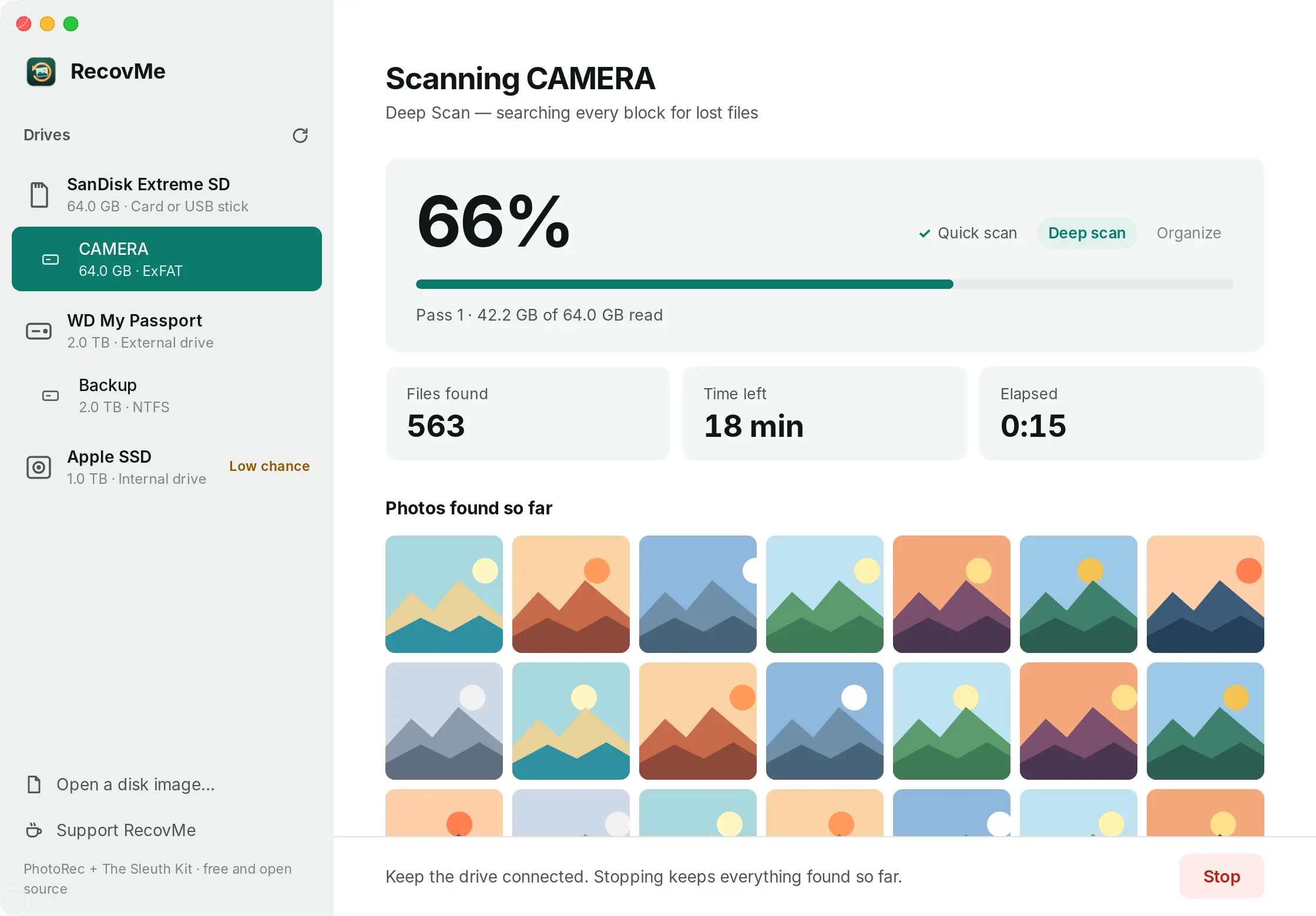
A varredura mostra o progresso e o tempo restante. - Encontre seu vídeo
Clique em Open Recovered Files. Os vídeos ficam em Videos, com o horário em que a gravação começou como nome (lido de dentro de cada arquivo), organizados em pastas por mês. Vá até a data e a hora que você precisa.
Um vídeo não abre ou para no meio? Uma parte dele foi gravada por cima. Tente abrir no VLC, um player gratuito que muitas vezes reproduz vídeos danificados. Vídeos totalmente sobrescritos não podem ser recuperados por nenhum app.
Perguntas
Com quais câmeras ele funciona?
Com câmeras e dashcams que gravam vídeo MP4 ou MOV em um cartão de memória, que é a maioria, incluindo as câmeras domésticas Tapo, Ezviz, Reolink, Xiaomi e Eufy.
As datas dos vídeos estão erradas. Por quê?
O RecovMe dá a cada vídeo o horário guardado dentro do arquivo, que vem do relógio da câmera. Se a data ou a hora da câmera estavam erradas, os nomes terão a mesma diferença.
Ele recupera gravações da nuvem ou do app da câmera?
Não. O RecovMe lê o cartão de memória. Gravações guardadas em um serviço de nuvem só podem ser encontradas no app ou no site desse serviço.
O cartão foi formatado na câmera. É tarde demais?
Não, se você o tirou na hora. A maioria das câmeras faz uma formatação rápida, que só apaga o índice. Assim que a câmera volta a gravar, o vídeo novo vai por cima das imagens antigas.
O RecovMe é grátis mesmo?
Sim, 100%. Não há teste, nem limite de tamanho, nem nada para desbloquear depois da varredura. Ele é de código aberto, e doações são opcionais.