 RecovMe
Tus posibilidades: buenas si actúas ya
Un vídeo borrado o formateado sigue en la tarjeta hasta que se graba algo encima. El problema es que las cámaras de vigilancia y las dashcams graban sin parar, y cuando la tarjeta se llena graban encima de lo más antiguo. Cada minuto que la cámara sigue funcionando puede sobrescribir el vídeo que quieres recuperar.
Haz esto primero
- Desenchufa la cámara o apaga el coche y saca la tarjeta de memoria. No esperes a estar listo para escanear.
- No formatees la tarjeta en la cámara ni en su app, y no la vuelvas a poner hasta haber recuperado lo que necesitas.
- No la escanees a través de la cámara por wifi o USB. La tarjeta tiene que estar en un lector de tarjetas conectado a tu ordenador.
Mira primero en estos sitios
- La app y la nube de la cámara. Si pagas por la grabación en la nube (por ejemplo con Tapo, Ezviz, Reolink o Eufy), puede que el vídeo siga ahí.
- La carpeta de eventos de la dashcam. La mayoría de las dashcams mueven los vídeos grabados durante un golpe, o al pulsar el botón, a una carpeta protegida, a menudo llamada Event, Emergency o RO. Abre la tarjeta en el Explorador de archivos o en el Finder y mira antes de escanear.
- El grabador, no la cámara. Los sistemas que graban en una caja con su propio disco duro (un NVR o DVR) suelen guardar el vídeo en su propio formato. RecovMe está pensado para tarjetas de memoria de cámaras que graban archivos MP4 normales.
Recupera las grabaciones en 7 pasos
Funciona igual en Mac y en Windows. RecovMe es gratis hasta el final: sin prueba, sin límite de tamaño y sin pagar nada antes de guardar. La app está en inglés, así que los nombres de los botones aparecen tal como los verás.
- Pon la tarjeta en un lector de tarjetas
La mayoría de las cámaras y dashcams usan tarjetas microSD. Usa el adaptador que venía con la tarjeta o un lector USB de microSD.
- Abre RecovMe y elige la tarjeta
Descárgalo gratis y ábrelo. En un Mac, introduce tu contraseña cuando te la pida. En Windows, si aparece SmartScreen, elige Más información y luego Ejecutar de todas formas. Después elige la tarjeta en la lista de la izquierda.
- Elige Videos
En Look For, deja Videos activado. Deja también Photos si la cámara hace capturas, y desactiva Documents para ir más rápido.
- Mantén Smart Scan y la búsqueda en toda la tarjeta
Se recomienda Smart Scan. En More Options, Search the whole drive está activado por defecto. Busca en toda la tarjeta y luego deja fuera los vídeos que nunca se borraron, así solo recuperas lo que se perdió.
- Guarda en tu ordenador
En Save Recovered Files To, elige una carpeta de tu ordenador. El vídeo de las cámaras ocupa mucho espacio, así que comprueba que tienes suficiente libre.
- Empieza el escaneo
Pulsa Start Scan. Una tarjeta grande llena de vídeo tarda un rato. Puedes pulsar Stop en cualquier momento y conservar lo encontrado.
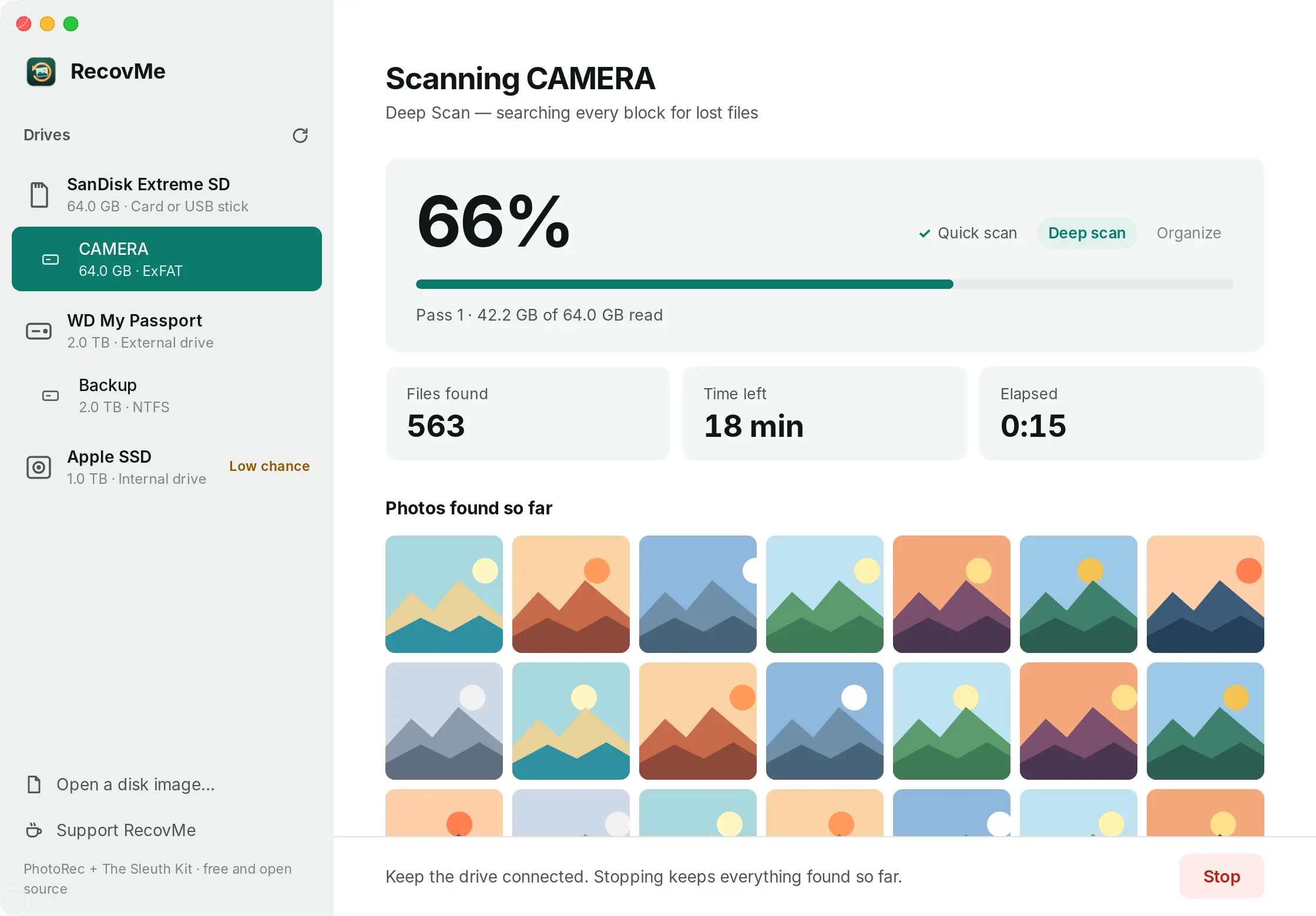
El escaneo muestra su progreso y el tiempo restante. - Encuentra tu vídeo
Pulsa Open Recovered Files. Los vídeos están en Videos, con el nombre de la hora en que empezó la grabación (leída desde dentro de cada archivo) y ordenados en carpetas por mes. Ve a la fecha y hora que necesitas.
¿Un vídeo no se reproduce o se corta a la mitad? Una parte se grabó encima. Prueba a abrirlo en VLC, un reproductor gratuito que a menudo reproduce vídeos dañados. Los vídeos sobrescritos por completo no los puede recuperar ninguna app.
Preguntas
¿Con qué cámaras funciona?
Con cámaras y dashcams que graban vídeo MP4 o MOV en una tarjeta de memoria, que son la mayoría, incluidas las cámaras domésticas de Tapo, Ezviz, Reolink, Xiaomi y Eufy.
Las fechas de los vídeos están mal. ¿Por qué?
RecovMe nombra cada vídeo con la hora guardada dentro del archivo, que viene del reloj de la cámara. Si la fecha o la hora de la cámara estaban mal, los nombres tendrán el mismo desfase.
¿Puede recuperar grabaciones de la nube o de la app de la cámara?
No. RecovMe lee la tarjeta de memoria. Las grabaciones guardadas en un servicio en la nube solo se pueden encontrar en la app o la web de ese servicio.
La tarjeta se formateó en la cámara. ¿Es demasiado tarde?
No, si la sacaste enseguida. La mayoría de las cámaras hacen un formateo rápido, que solo borra el índice. En cuanto la cámara vuelve a grabar, el vídeo nuevo va encima de las grabaciones antiguas.
¿RecovMe es gratis de verdad?
Sí, al 100%. No hay prueba, ni límite de tamaño, ni nada que desbloquear después del escaneo. Es de código abierto y las donaciones son opcionales.