 RecovMe
Tus posibilidades: buenas en un disco duro
Los discos duros no borran de verdad los archivos eliminados. Marcan el espacio como libre y dejan los archivos en su sitio hasta que se guarda algo nuevo ahí. Los SSD externos son distintos, así que comprueba abajo cuál tienes.
¿Disco duro, SSD o algo peor?
| Tu disco | Tus posibilidades |
|---|---|
| Disco duro externo (disco giratorio, como la mayoría de los discos grandes de Seagate, WD, Toshiba o LaCie) | Buenas, tanto si borraste archivos como si vaciaste la papelera o hiciste un formateo rápido. |
| SSD externo | Depende. Algunos borran los archivos eliminados en minutos y otros los conservan. Los discos formateados en exFAT suelen conservarlos. Desconéctalo ya y escanéalo antes de volver a usarlo. |
| El disco hace clics, no se detecta o se desconecta | Para. Tiene una avería física, y usar cualquier programa con él puede empeorarlo. Un laboratorio de recuperación de datos es la opción segura. |
Antes de hacer nada
- No guardes nada en el disco ni instales apps en él. Los archivos nuevos pueden caer donde están los borrados.
- No lo repares (Primera ayuda o chkdsk) antes de recuperar lo que necesitas. Las reparaciones escriben en el disco.
- No guardes los archivos recuperados en el mismo disco. Usa el disco de tu ordenador u otro disco externo.
Mira primero en la Papelera
En un Mac, los archivos borrados de un disco externo van a la Papelera, pero solo aparecen ahí mientras el disco está conectado. Conéctalo y abre la Papelera. En Windows, los archivos borrados de un disco duro externo suelen ir a la Papelera de reciclaje. Los borrados de memorias USB, o con Mayús + Supr, no pasan por ella.
Recupera los archivos en 7 pasos
Funciona igual en Mac y en Windows. RecovMe es gratis hasta el final: sin prueba, sin límite de tamaño y sin pagar nada antes de guardar. La app está en inglés, así que los nombres de los botones aparecen tal como los verás.
- Conecta el disco y abre RecovMe
Descárgalo gratis y ábrelo. En un Mac, introduce tu contraseña cuando te la pida, porque leer el espacio borrado necesita acceso directo al disco. En Windows, si aparece SmartScreen, elige Más información y luego Ejecutar de todas formas.
- Elige el disco
Selecciónalo en la lista de la izquierda. Si el disco tiene más de una parte (volumen) debajo, elige aquella en la que estaban los archivos.
- Elige qué buscar
Photos, Videos y Documents están activados por defecto. Añade Music & Audio o Archives, o elige All File Types. Menos tipos hacen el escaneo más rápido y los resultados más pequeños.
- Mantén Smart Scan
Smart Scan recupera primero los archivos borrados con sus nombres y carpetas originales y luego busca el resto en cada bloque. Los nombres originales vuelven en discos formateados para Windows (NTFS, exFAT o FAT32), que es como vienen la mayoría de los discos externos. En discos formateados para Mac (APFS o Mac OS Plus), los archivos vuelven gracias a la búsqueda profunda, ordenados por tipo.
- Guarda en otro disco
Elige una carpeta en el disco de tu ordenador, o en un segundo disco externo, con espacio libre suficiente para lo que quieres recuperar. Si eliges una carpeta de OneDrive o iCloud, RecovMe te avisa de que los archivos se subirían a la nube.
- Empieza el escaneo y déjalo trabajar
Pulsa Start Scan. Un disco grande puede tardar horas, así que deja el ordenador enchufado y sin que entre en reposo. En un Mac, Protect the drive while scanning desmonta el disco para que nada escriba en él. Vuelve a aparecer cuando termina el escaneo. Puedes pulsar Stop en cualquier momento y conservar lo encontrado.
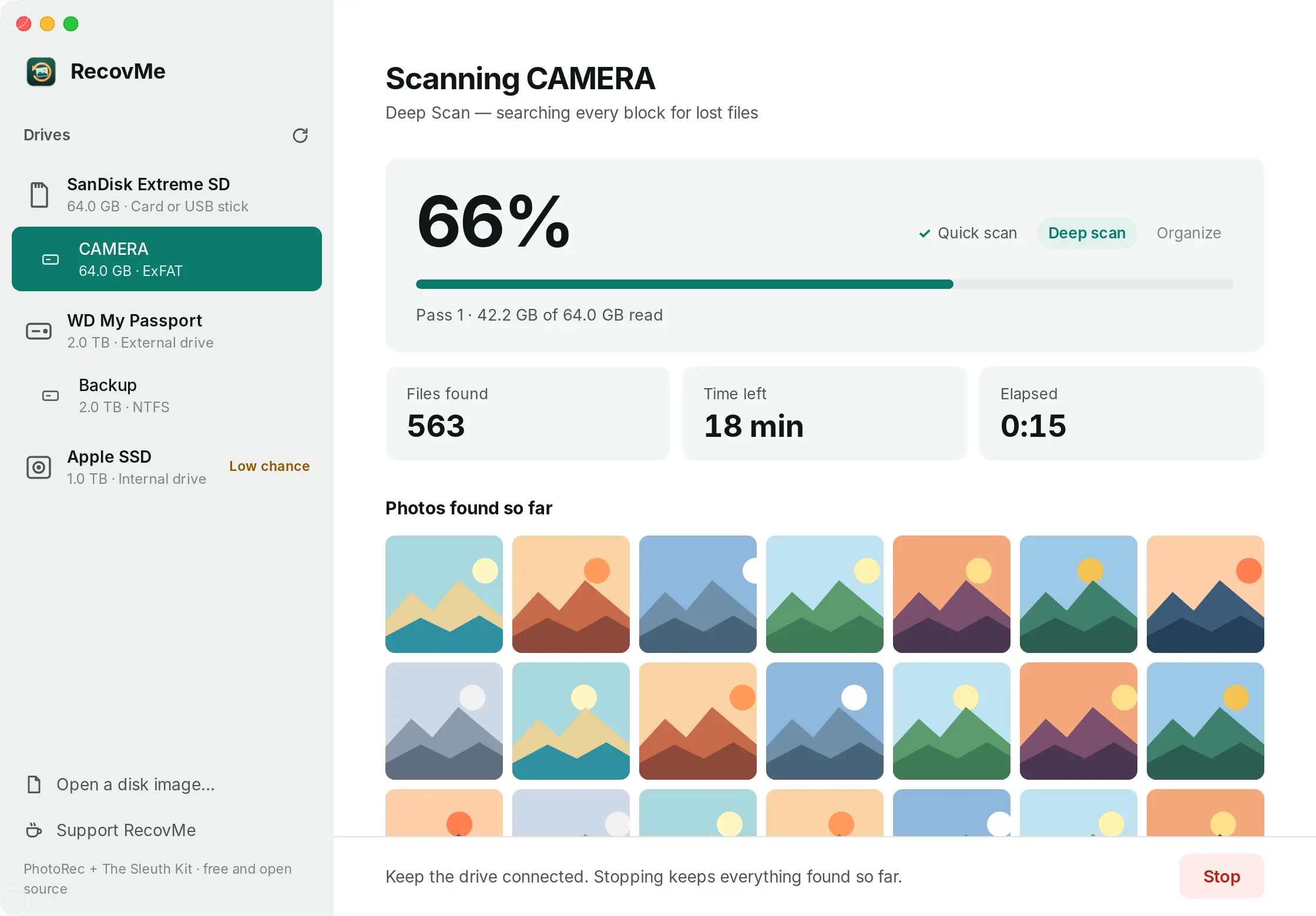
Progreso, tiempo restante y fotos encontradas hasta ahora. - Abre tus archivos
Pulsa Open Recovered Files. Los archivos que conservaron su nombre y su carpeta están en Original names. Todo lo demás se ordena en Photos, Videos, Music, Documents y Archives, con las fotos y los vídeos nombrados por la fecha en que se hicieron.
¿Mi disco está formateado para Mac o para Windows? En un Mac, selecciona el disco en el Finder, elige Archivo › Obtener información y mira Formato. En Windows, haz clic derecho en el disco en Este equipo, elige Propiedades y mira Sistema de archivos.
Preguntas
¿Cuánto espacio libre necesito para guardar los archivos?
Tanto como ocupen los archivos que quieres recuperar. Elegir solo los tipos que necesitas, como Photos, hace los resultados más pequeños. Los duplicados se eliminan automáticamente.
¿Puedo recuperar archivos borrados del disco interno de mi ordenador?
Solo si es un disco duro, como en muchos PC antiguos. Los SSD internos de los portátiles borran por sí solos los archivos eliminados, y todos los Mac con Apple silicon cifran su disco, así que ninguna app puede recuperarlos escaneando. Prueba primero la Papelera, Time Machine, el Historial de archivos u OneDrive.
¿Funciona con cualquier marca de disco?
Sí. Seagate, WD, Toshiba, LaCie, Samsung y cualquier otro disco que tu ordenador vea como un disco.
¿RecovMe es gratis de verdad?
Sí, al 100%. No hay prueba, ni límite de tamaño, ni nada que desbloquear después del escaneo. Es de código abierto y las donaciones son opcionales.
¿Puede dañar mi disco?
No. RecovMe solo lee el disco que escaneas y se niega a guardar en él los archivos recuperados, porque escribir ahí podría sobrescribir lo que quieres recuperar.