 RecovMe
Probabilità di recupero: buone su un hard disk
Gli hard disk non cancellano davvero i file eliminati. Segnano lo spazio come libero e lasciano i file al loro posto finché non viene salvato qualcosa di nuovo. Gli SSD esterni sono diversi, quindi controlla qui sotto che tipo di disco hai.
Hard disk, SSD o qualcosa di peggio?
| Il tuo disco | Probabilità |
|---|---|
| Hard disk esterno (disco rotante, come la maggior parte dei dischi capienti Seagate, WD, Toshiba o LaCie) | Buone, sia se hai cancellato i file, sia se hai svuotato il Cestino o fatto una formattazione veloce. |
| SSD esterno | Dipende. Alcuni cancellano i file eliminati in pochi minuti, altri li conservano. Quelli formattati in exFAT di solito li conservano. Scollegalo subito ed esegui la scansione prima di usarlo ancora. |
| Il disco fa clic, non viene rilevato o continua a scollegarsi | Fermati. Si sta guastando fisicamente e usare qualsiasi programma può peggiorare le cose. La scelta sicura è un laboratorio di recupero dati. |
Prima di tutto
- Non salvare nulla sul disco e non installarci app. I nuovi file possono finire dove si trovano quelli cancellati.
- Non avviare riparazioni del disco (S.O.S. o chkdsk) prima di aver recuperato ciò che ti serve. Le riparazioni scrivono sul disco.
- Non salvare i file recuperati sullo stesso disco. Usa il disco del computer o un altro disco esterno.
Controlla prima il Cestino
Su Mac, i file cancellati da un disco esterno finiscono nel Cestino, ma compaiono lì solo mentre il disco è collegato. Collegalo e apri il Cestino. Su Windows, i file cancellati da un hard disk esterno di solito finiscono nel Cestino. Quelli cancellati da una chiavetta USB, o con Maiusc + Canc, lo saltano.
Recupera i file in 7 passaggi
Funziona allo stesso modo su Mac e su Windows. RecovMe è gratis fino alla fine: nessuna prova, nessun limite di dimensione, niente da pagare prima di salvare. Per ora l’app è in inglese, quindi qui trovi il nome esatto di ogni pulsante.
- Collega il disco e apri RecovMe
Scaricalo gratis e aprilo. Su Mac, inserisci la password quando richiesta, perché leggere lo spazio cancellato richiede l’accesso diretto al disco. Su Windows, se compare SmartScreen, scegli Ulteriori informazioni e poi Esegui comunque.
- Scegli il disco
Selezionalo nell’elenco a sinistra. Se sotto il disco compaiono più parti (volumi), scegli quella in cui si trovavano i file.
- Scegli cosa cercare
Photos, Videos e Documents sono attivi di default. Aggiungi Music & Audio o Archives, oppure scegli All File Types. Meno tipi rendono la scansione più veloce e i risultati più piccoli.
- Lascia Smart Scan
Smart Scan prima recupera i file cancellati con il loro nome e le loro cartelle originali, poi cerca il resto in ogni blocco. I nomi originali tornano sui dischi formattati per Windows (NTFS, exFAT o FAT32), che è il formato con cui arriva la maggior parte dei dischi esterni. Sui dischi formattati per Mac (APFS o Mac OS esteso), i file tornano dalla ricerca approfondita, ordinati per tipo.
- Salva su un altro disco
Scegli una cartella sul disco del computer, o su un secondo disco esterno, con abbastanza spazio libero per ciò che vuoi recuperare. Se scegli una cartella di OneDrive o iCloud, RecovMe ti avvisa che i file verrebbero caricati online.
- Avvia la scansione e lasciala lavorare
Premi Start Scan. Un disco grande può richiedere ore, quindi tieni il computer collegato alla corrente e acceso. Su Mac, Protect the drive while scanning (Proteggi il disco durante la scansione) lo smonta, così nulla può scriverci. Torna disponibile alla fine della scansione. Puoi premere Stop in qualsiasi momento e tenere ciò che è stato trovato.
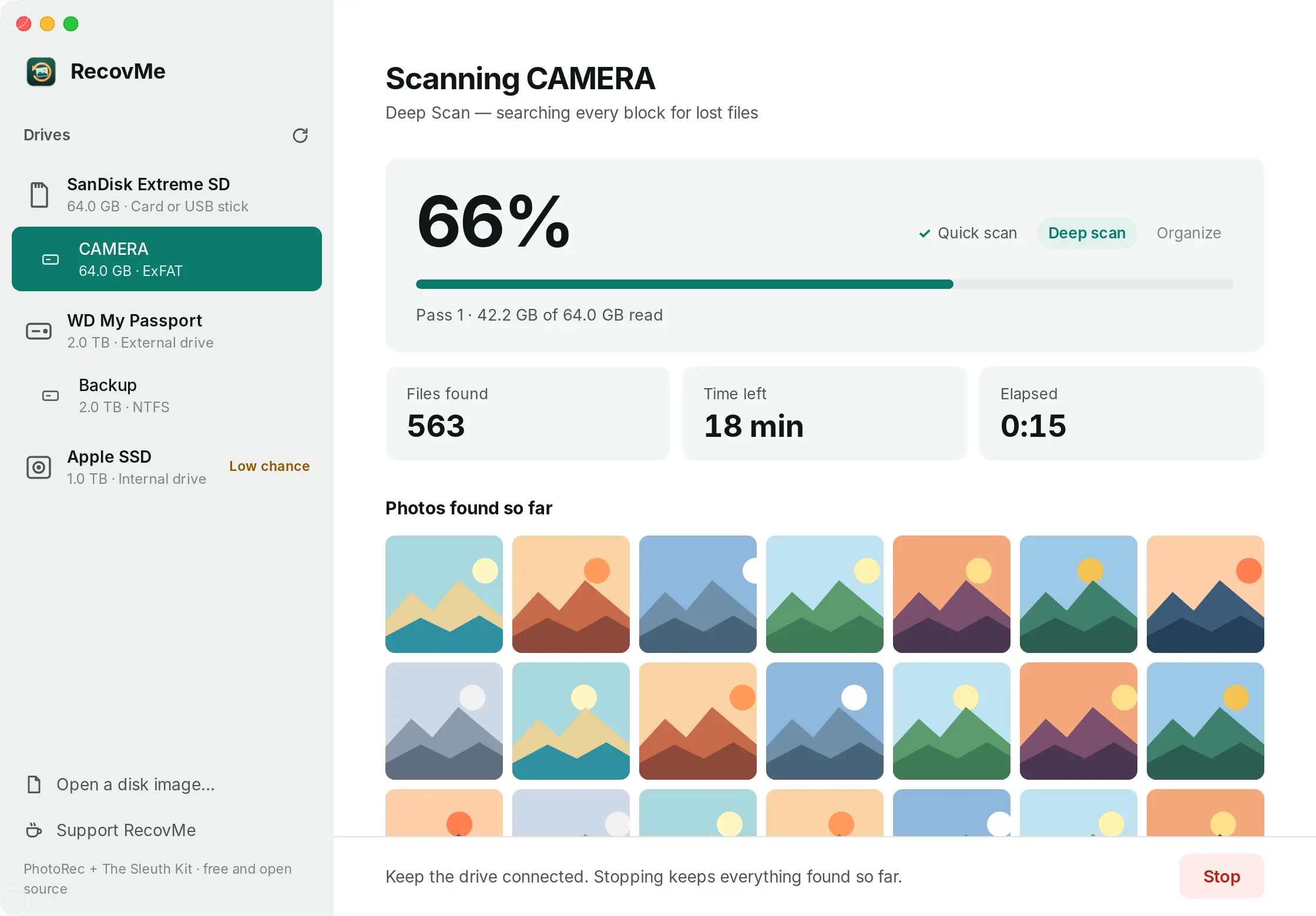
Avanzamento, tempo rimanente e foto trovate finora. - Apri i tuoi file
Premi Open Recovered Files. I file che hanno mantenuto nome e cartelle sono in Original names. Tutto il resto è ordinato in Photos, Videos, Music, Documents e Archives, con foto e video rinominati con la data di scatto.
Il mio disco è formattato per Mac o per Windows? Su Mac, seleziona il disco nel Finder, scegli Archivio › Ottieni informazioni e guarda la voce Formato. Su Windows, fai clic destro sul disco in Questo PC, scegli Proprietà e guarda la voce File system.
Domande
Quanto spazio libero mi serve per salvare i file?
Tanto quanto i file che vuoi recuperare. Scegliere solo i tipi di file che ti servono, come le foto, rende i risultati più piccoli. I duplicati vengono rimossi automaticamente.
Posso recuperare file cancellati dal disco interno del computer?
Solo se è un hard disk, come in molti PC meno recenti. Gli SSD interni dei portatili cancellano da soli i file eliminati, e ogni Mac con Apple silicon cifra il proprio disco, quindi nessuna app può recuperarli. Usa prima il Cestino, Time Machine, Cronologia file o OneDrive.
Funziona con qualsiasi marca di disco?
Sì. Seagate, WD, Toshiba, LaCie, Samsung e qualsiasi altro disco che il computer vede come unità.
RecovMe è davvero gratis?
Sì, al 100%. Nessuna prova, nessun limite di dimensione e niente da sbloccare dopo la scansione. È open source e le donazioni sono facoltative.
Può danneggiare il disco?
No. RecovMe legge soltanto il disco che analizzi e si rifiuta di salvarci sopra i file recuperati, perché scrivere lì potrebbe sovrascrivere ciò che vuoi recuperare.