 RecovMe
Suas chances: boas em um HD
HDs não apagam de verdade os arquivos excluídos. Eles marcam o espaço como livre e deixam os arquivos no lugar até que algo novo seja salvo ali. SSDs externos são diferentes, então confira abaixo qual é o seu.
HD, SSD ou algo pior?
| Seu disco | Suas chances |
|---|---|
| HD externo (disco que gira, como a maioria dos discos grandes da Seagate, WD, Toshiba ou LaCie) | Boas, seja porque os arquivos foram apagados, a lixeira foi esvaziada ou o disco passou por uma formatação rápida. |
| SSD externo | Depende. Alguns apagam os arquivos excluídos em minutos, outros os mantêm. Discos formatados em exFAT costumam mantê-los. Desconecte agora e escaneie antes de usar de novo. |
| O disco faz cliques, não é detectado ou fica desconectando | Pare. Ele está com defeito físico, e usar qualquer programa nele pode piorar. Um laboratório de recuperação de dados é a opção segura. |
Antes de fazer qualquer coisa
- Não salve nada no disco e não instale apps nele. Arquivos novos podem cair onde estão os apagados.
- Não faça reparos no disco (Primeiros Socorros ou chkdsk) antes de recuperar o que você precisa. Reparos gravam no disco.
- Não salve os arquivos recuperados no mesmo disco. Use o disco do seu computador ou outro disco externo.
Confira primeiro a Lixeira
No Mac, arquivos apagados de um disco externo vão para o Lixo, mas só aparecem lá enquanto o disco está conectado. Conecte o disco e abra o Lixo. No Windows, arquivos apagados de um HD externo geralmente vão para a Lixeira. Arquivos apagados de pen drives, ou com Shift + Delete, não passam por ela.
Recupere os arquivos em 7 passos
Funciona do mesmo jeito no Mac e no Windows. O RecovMe é grátis até o fim: sem teste, sem limite de tamanho e nada a pagar antes de salvar. O app está em inglês, então os nomes dos botões aparecem do jeito que você vai vê-los.
- Conecte o disco e abra o RecovMe
Baixe de graça e abra. No Mac, digite sua senha quando for pedida, porque ler o espaço apagado exige acesso direto ao disco. No Windows, se o SmartScreen aparecer, escolha Mais informações e depois Executar assim mesmo.
- Escolha o disco
Selecione-o na lista à esquerda. Se o disco tiver mais de uma parte (volume) listada embaixo, escolha aquela onde os arquivos estavam.
- Escolha o que procurar
Photos, Videos e Documents vêm ativados. Adicione Music & Audio ou Archives, ou escolha All File Types. Menos tipos deixam a varredura mais rápida e os resultados menores.
- Mantenha o Smart Scan
O Smart Scan primeiro recupera os arquivos apagados com seus nomes e pastas originais, depois procura o resto em cada bloco. Os nomes originais voltam em discos formatados para Windows (NTFS, exFAT ou FAT32), que é como vem a maioria dos discos externos. Em discos formatados para Mac (APFS ou Mac OS Expandido), os arquivos voltam pela busca profunda, organizados por tipo.
- Salve em outro disco
Escolha uma pasta no disco do seu computador, ou em um segundo disco externo, com espaço livre suficiente para o que você quer de volta. Se você escolher uma pasta do OneDrive ou do iCloud, o RecovMe avisa que os arquivos seriam enviados para a nuvem.
- Comece a varredura e deixe rodar
Clique em Start Scan. Um disco grande pode levar horas, então deixe o computador na tomada e sem entrar em repouso. No Mac, Protect the drive while scanning desmonta o disco para que nada grave nele. Ele volta quando a varredura termina. Você pode clicar em Stop a qualquer momento e ficar com o que foi encontrado.
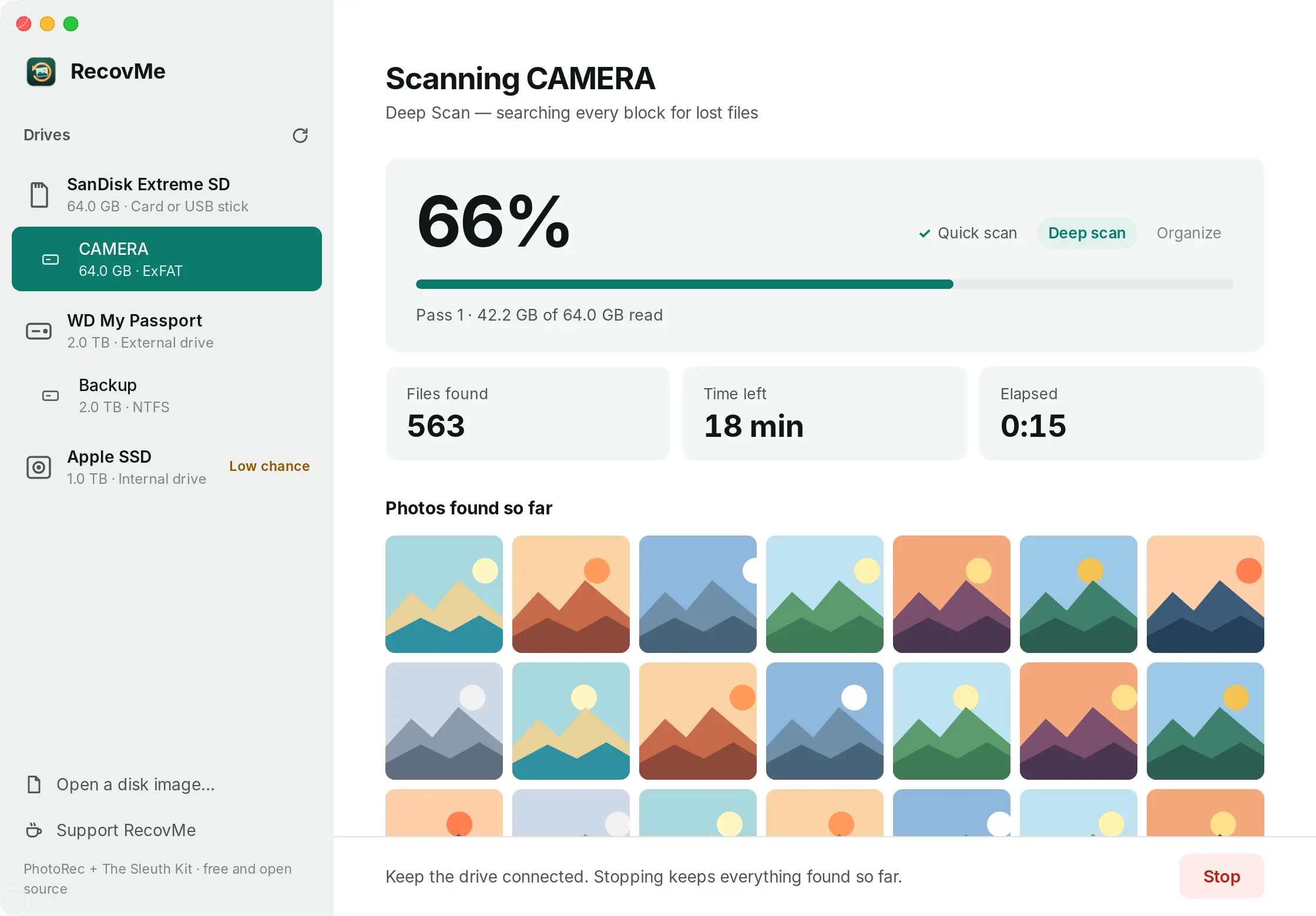
Progresso, tempo restante e fotos encontradas até agora. - Abra seus arquivos
Clique em Open Recovered Files. Os arquivos que mantiveram nome e pasta ficam em Original names. Todo o resto é organizado em Photos, Videos, Music, Documents e Archives, com fotos e vídeos nomeados pela data em que foram feitos.
Meu disco está formatado para Mac ou para Windows? No Mac, selecione o disco no Finder, escolha Arquivo › Obter Informações e veja Formato. No Windows, clique com o botão direito no disco em Este Computador, escolha Propriedades e veja Sistema de arquivos.
Perguntas
Quanto espaço livre eu preciso para salvar os arquivos?
O mesmo tamanho dos arquivos que você quer de volta. Escolher só os tipos que você precisa, como Photos, deixa os resultados menores. Duplicatas são removidas automaticamente.
Dá para recuperar arquivos apagados do disco interno do meu computador?
Só se for um HD, como em muitos PCs mais antigos. SSDs internos de notebooks apagam sozinhos os arquivos excluídos, e todo Mac com Apple silicon criptografa o disco, então nenhum app consegue recuperá-los com uma varredura. Tente primeiro a Lixeira, o Time Machine, o Histórico de Arquivos ou o OneDrive.
Funciona com qualquer marca de disco?
Sim. Seagate, WD, Toshiba, LaCie, Samsung e qualquer outro disco que o seu computador reconheça como disco.
O RecovMe é grátis mesmo?
Sim, 100%. Não há teste, nem limite de tamanho, nem nada para desbloquear depois da varredura. Ele é de código aberto, e doações são opcionais.
Ele pode danificar meu disco?
Não. O RecovMe só lê o disco que você escaneia e se recusa a salvar nele os arquivos recuperados, porque gravar ali poderia sobrescrever o que você quer de volta.