 RecovMe
Tus posibilidades: depende del disco
En un disco duro, los archivos borrados suelen quedarse hasta que se reutiliza el espacio, así que las posibilidades son buenas. En un SSD, que tienen la mayoría de los portátiles y PC recientes, Windows ordena al disco borrar los archivos eliminados, normalmente en minutos. Ahí, las opciones gratuitas de Windows que verás abajo son tu mejor oportunidad.
Mira primero en estos sitios gratuitos
- Papelera de reciclaje. Ábrela en el escritorio, haz clic derecho en el archivo y elige Restaurar.
- Papelera de reciclaje de OneDrive. Si la carpeta se sincroniza con OneDrive, entra en onedrive.com y abre la Papelera de reciclaje. Con una cuenta Microsoft personal, los archivos borrados se quedan ahí 30 días.
- Versiones anteriores. Haz clic derecho en la carpeta donde estaba el archivo, elige Propiedades y luego la pestaña Versiones anteriores. Muestra copias si el Historial de archivos o los puntos de restauración estaban activados.
- Historial de archivos. Si lo configuraste con un disco de copia, abre Panel de control › Historial de archivos › Restaurar archivos personales.
¿Disco duro o SSD?
Pulsa Ctrl + Mayús + Esc para abrir el Administrador de tareas, elige Rendimiento y haz clic en tu disco. El tipo, SSD o HDD, aparece a la derecha.
| Tu disco | Tus posibilidades |
|---|---|
| HDD (disco duro) | Buenas, siempre que dejes de usar el PC para cualquier otra cosa. Un PC encendido no deja de escribir en su propio disco. |
| SSD | Bajas. Los nombres pueden sobrevivir, pero el contenido rara vez. RecovMe puede intentarlo igualmente y te dice qué archivos recuperados están vacíos. |
| Los archivos estaban en una memoria USB, una tarjeta SD o un disco externo | Normalmente buenas. Consulta la guía de tarjetas SD o la guía de discos externos. |
Antes de escanear
- Deja de usar el PC para cualquier otra cosa: nada de descargas, actualizaciones ni archivos nuevos.
- Ten a mano una memoria USB o un disco externo. RecovMe no guarda nada en el disco que está escaneando, así que en un PC con un solo disco necesitas otro sitio donde poner los archivos.
- Para los archivos que de verdad importan, lo más seguro es sacar el disco duro, conectarlo a otro ordenador con un adaptador USB y escanearlo allí.
Recupera los archivos en 6 pasos
RecovMe es gratis hasta el final: sin prueba, sin límite de tamaño y sin pagar nada antes de guardar. La app está en inglés, así que los nombres de los botones aparecen tal como los verás.
- Descarga y abre RecovMe
Funciona en Windows 10 y 11 (64 bits). Si aparece una ventana azul de SmartScreen, elige Más información y luego Ejecutar de todas formas. Permite que haga cambios cuando Windows te lo pregunte: necesita permisos de administrador para leer el disco directamente.
- Elige el disco
Elige en la lista de la izquierda el disco donde estaban los archivos, normalmente C:.
- Elige qué buscar
Photos, Videos y Documents están activados por defecto. Añade Music & Audio o Archives si los necesitas. Menos tipos hacen el escaneo más rápido.
- Mantén Smart Scan
Smart Scan lee primero la tabla de archivos del disco, que en los discos de Windows (NTFS) recupera los archivos borrados recientemente con sus nombres y carpetas originales. Después busca el resto en cada bloque.
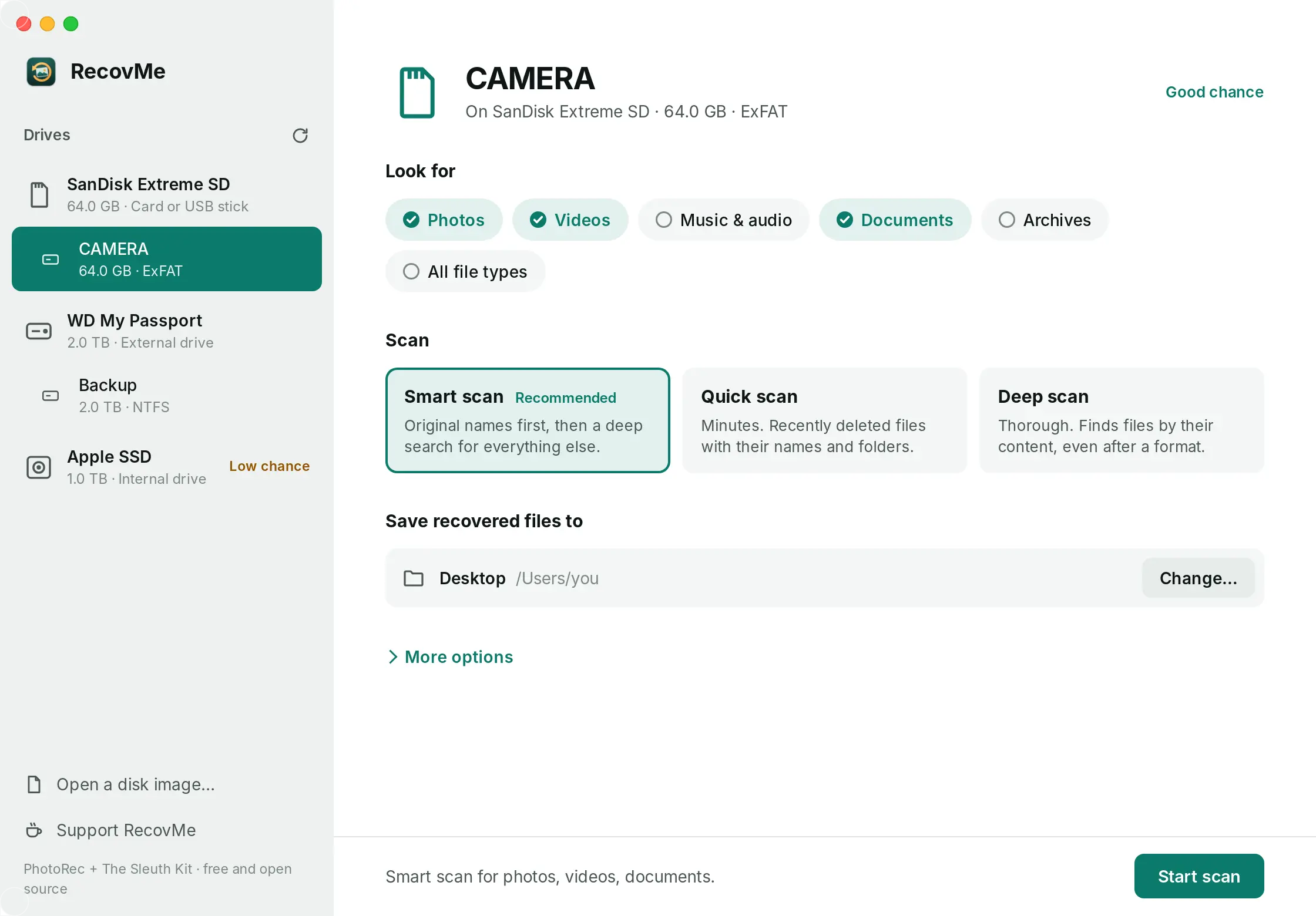
Elige el disco, los tipos de archivo y dónde guardar. - Guarda en tu memoria USB o disco externo
En Save Recovered Files To, elige una carpeta en el otro disco. Evita las carpetas de OneDrive; RecovMe te avisa si eliges una.
- Empieza el escaneo y abre tus archivos
Pulsa Start Scan y, cuando termine, Open Recovered Files. Los archivos que conservaron su nombre están en Original names; el resto se ordena por tipo.
Preguntas
Usé Mayús + Supr. ¿Pueden volver los archivos?
Mayús + Supr se salta la Papelera de reciclaje, así que el resultado es el mismo que vaciarla. En un disco duro, los archivos suelen quedarse hasta que se reutiliza el espacio. En un SSD, normalmente se borran poco después.
Mi PC no arranca. ¿Puedo recuperar mis archivos?
Si el PC tiene un disco que se puede sacar, conéctalo a otro ordenador con un adaptador USB y escanéalo allí. Muchos portátiles finos llevan el SSD soldado, y en ese caso lo mejor es un servicio técnico.
¿Por qué necesita permisos de administrador?
Leer el espacio borrado significa leer el disco directamente, por debajo de los archivos y carpetas que muestra Windows. Windows solo lo permite a las apps que se ejecutan como administrador. RecovMe solo lee; nunca escribe en el disco que escanea.
¿RecovMe es gratis de verdad?
Sí, al 100%. No hay prueba, ni límite de tamaño, ni nada que desbloquear después del escaneo. Es de código abierto y las donaciones son opcionales.
¿Envía mis archivos a algún sitio?
No. Todo ocurre en tu ordenador. RecovMe no tiene cuenta, ni nube, ni rastreo.