 RecovMe
Probabilità di recupero: dipende dal disco
Su un hard disk i file cancellati di solito restano finché lo spazio non viene riusato, quindi le probabilità sono buone. Su un SSD, presente nella maggior parte dei portatili e dei PC recenti, Windows dice al disco di cancellare i file eliminati, di solito entro pochi minuti. In quel caso, le opzioni gratuite di Windows qui sotto sono la tua possibilità migliore.
Controlla prima questi posti gratuiti
- Cestino. Aprilo dal desktop, fai clic destro sul file e scegli Ripristina.
- Il cestino di OneDrive. Se la cartella è sincronizzata con OneDrive, accedi a onedrive.com e apri il Cestino. Con un account Microsoft personale, i file eliminati restano lì per 30 giorni.
- Versioni precedenti. Fai clic destro sulla cartella in cui si trovava il file, scegli Proprietà e poi la scheda Versioni precedenti. Mostra delle copie se Cronologia file o i punti di ripristino erano attivi.
- Cronologia file. Se l’avevi configurata con un disco di backup, apri Pannello di controllo › Cronologia file › Ripristina file personali.
Hard disk o SSD?
Premi Ctrl + Maiusc + Esc per aprire Gestione attività, scegli Prestazioni e poi fai clic sul disco. Il tipo, SSD o HDD, è indicato a destra.
| Il tuo disco | Probabilità |
|---|---|
| HDD (hard disk) | Buone, purché smetti di usare il PC per altro. Un PC acceso continua a scrivere sul proprio disco. |
| SSD | Basse. I nomi dei file possono sopravvivere, ma il contenuto raramente. RecovMe può comunque provare e ti dice quali file recuperati sono vuoti. |
| I file erano su una chiavetta USB, una scheda SD o un disco esterno | Di solito buone. Leggi la guida per le schede SD o la guida per i dischi esterni. |
Prima della scansione
- Smetti di usare il PC per altro: niente download, niente aggiornamenti, niente file nuovi.
- Tieni pronta una chiavetta USB o un disco esterno. RecovMe non salva sul disco che sta analizzando, quindi su un PC con un solo disco ti serve un altro posto dove mettere i file.
- Per i file davvero importanti, il modo più sicuro è togliere l’hard disk, collegarlo a un altro computer con un adattatore USB e analizzarlo lì.
Recupera i file in 6 passaggi
RecovMe è gratis fino alla fine: nessuna prova, nessun limite di dimensione, niente da pagare prima di salvare. Per ora l’app è in inglese, quindi qui trovi il nome esatto di ogni pulsante.
- Scarica e apri RecovMe
Funziona su Windows 10 e 11 (64 bit). Se compare una finestra blu di SmartScreen, scegli Ulteriori informazioni e poi Esegui comunque. Consenti le modifiche quando Windows lo chiede: servono i diritti di amministratore per leggere il disco direttamente.
- Scegli il disco
Seleziona nell’elenco a sinistra il disco in cui si trovavano i file, di solito C:.
- Scegli cosa cercare
Photos, Videos e Documents sono attivi di default. Aggiungi Music & Audio o Archives se ti servono. Meno tipi rendono la scansione più veloce.
- Lascia Smart Scan
Smart Scan prima legge la tabella dei file del disco, che sui dischi Windows (NTFS) restituisce i file cancellati di recente con il nome e le cartelle originali. Poi cerca il resto in ogni blocco.
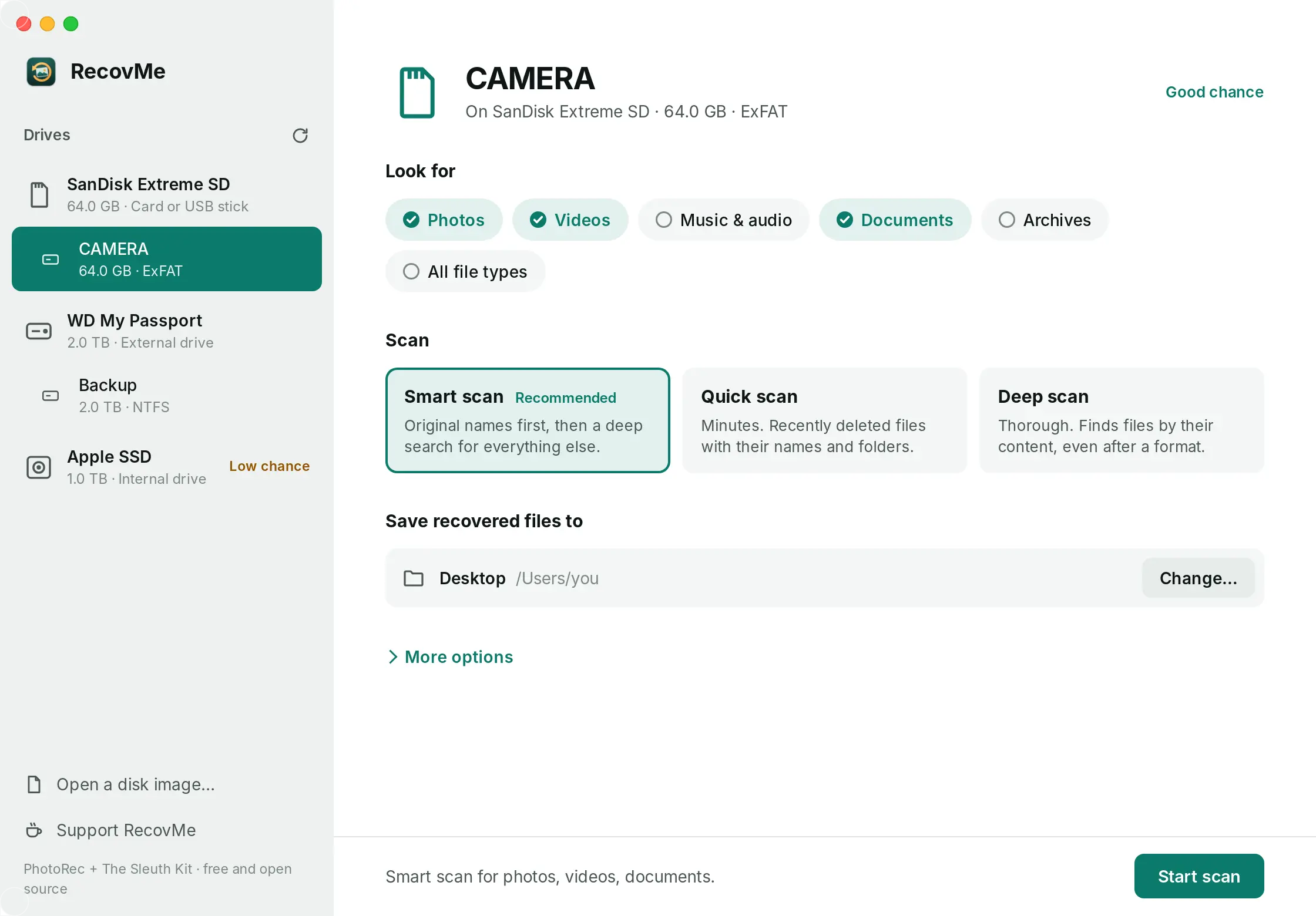
Scegli il disco, i tipi di file e dove salvare. - Salva sulla chiavetta USB o sul disco esterno
In Save Recovered Files To (Salva i file recuperati in), scegli una cartella sull’altro disco. Evita una cartella di OneDrive; RecovMe ti avvisa se la scegli.
- Avvia la scansione e apri i file
Premi Start Scan, poi Open Recovered Files quando ha finito. I file che hanno mantenuto il nome sono in Original names; gli altri sono ordinati per tipo.
Domande
Ho usato Maiusc + Canc. I file possono tornare?
Maiusc + Canc salta il Cestino, quindi il risultato è lo stesso che svuotarlo. Su un hard disk i file di solito restano finché lo spazio non viene riusato. Su un SSD di solito vengono cancellati poco dopo.
Il PC non si avvia. Posso recuperare i miei file?
Se il PC ha un disco che si può togliere, collegalo a un altro computer con un adattatore USB e analizzalo lì. Molti portatili sottili hanno l’SSD saldato, e in quel caso conviene rivolgersi a un centro di assistenza.
Perché servono i diritti di amministratore?
Leggere lo spazio cancellato significa leggere il disco direttamente, sotto i file e le cartelle che mostra Windows. Windows lo permette solo alle app avviate come amministratore. RecovMe legge soltanto e non scrive mai sul disco che analizza.
RecovMe è davvero gratis?
Sì, al 100%. Nessuna prova, nessun limite di dimensione e niente da sbloccare dopo la scansione. È open source e le donazioni sono facoltative.
Invia i miei file da qualche parte?
No. Tutto avviene sul tuo computer. RecovMe non ha account, cloud né tracciamento.