 RecovMe
Suas chances: depende do disco
Em um HD, os arquivos apagados geralmente ficam até que o espaço seja reutilizado, então as chances são boas. Em um SSD, que a maioria dos notebooks e PCs mais novos tem, o Windows manda o disco apagar os arquivos excluídos, geralmente em minutos. Nesse caso, as opções gratuitas do Windows abaixo são sua melhor chance.
Confira primeiro estes lugares gratuitos
- Lixeira. Abra-a na área de trabalho, clique com o botão direito no arquivo e escolha Restaurar.
- Lixeira do OneDrive. Se a pasta sincroniza com o OneDrive, entre em onedrive.com e abra a Lixeira. Com uma conta Microsoft pessoal, os arquivos apagados ficam lá por 30 dias.
- Versões anteriores. Clique com o botão direito na pasta onde o arquivo estava, escolha Propriedades e depois a aba Versões Anteriores. Ela mostra cópias se o Histórico de Arquivos ou os pontos de restauração estavam ativados.
- Histórico de Arquivos. Se você o configurou com um disco de backup, abra Painel de Controle › Histórico de Arquivos › Restaurar arquivos pessoais.
HD ou SSD?
Pressione Ctrl + Shift + Esc para abrir o Gerenciador de Tarefas, escolha Desempenho e clique no seu disco. O tipo, SSD ou HDD, aparece à direita.
| Seu disco | Suas chances |
|---|---|
| HDD (HD) | Boas, desde que você pare de usar o PC para qualquer outra coisa. Um PC ligado não para de gravar no próprio disco. |
| SSD | Baixas. Os nomes podem sobreviver, mas o conteúdo raramente. O RecovMe ainda pode tentar e mostra quais arquivos recuperados estão vazios. |
| Os arquivos estavam em um pen drive, cartão SD ou disco externo | Geralmente boas. Veja o guia de cartão SD ou o guia de HD externo. |
Antes de escanear
- Pare de usar o PC para qualquer outra coisa: nada de downloads, atualizações ou arquivos novos.
- Tenha à mão um pen drive ou disco externo. O RecovMe não salva nada no disco que está escaneando, então em um PC com um só disco você precisa de outro lugar para colocar os arquivos.
- Para arquivos que realmente importam, o mais seguro é tirar o HD, ligá-lo a outro computador com um adaptador USB e escanear lá.
Recupere os arquivos em 6 passos
O RecovMe é grátis até o fim: sem teste, sem limite de tamanho e nada a pagar antes de salvar. O app está em inglês, então os nomes dos botões aparecem do jeito que você vai vê-los.
- Baixe e abra o RecovMe
Ele funciona no Windows 10 e 11 (64 bits). Se aparecer uma janela azul do SmartScreen, escolha Mais informações e depois Executar assim mesmo. Permita que ele faça alterações quando o Windows perguntar: ele precisa de direitos de administrador para ler o disco diretamente.
- Escolha o disco
Escolha na lista à esquerda o disco onde os arquivos estavam, geralmente C:.
- Escolha o que procurar
Photos, Videos e Documents vêm ativados. Adicione Music & Audio ou Archives se precisar. Menos tipos deixam a varredura mais rápida.
- Mantenha o Smart Scan
O Smart Scan primeiro lê a tabela de arquivos do disco, que nos discos do Windows (NTFS) traz de volta os arquivos apagados recentemente com seus nomes e pastas originais. Depois procura o resto em cada bloco.
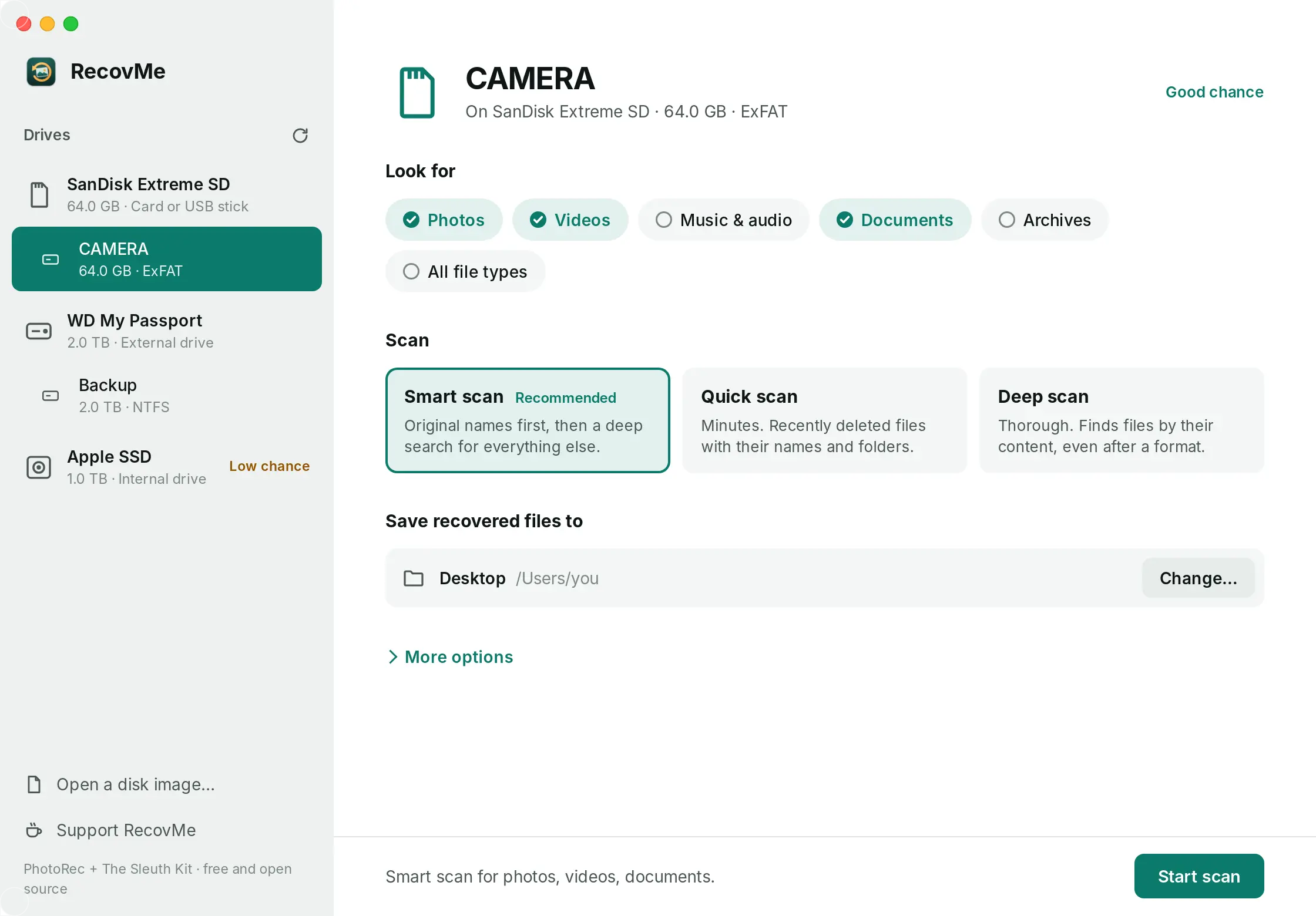
Escolha o disco, os tipos de arquivo e onde salvar. - Salve no pen drive ou disco externo
Em Save Recovered Files To, escolha uma pasta no outro disco. Evite pastas do OneDrive; o RecovMe avisa se você escolher uma.
- Comece a varredura e abra seus arquivos
Clique em Start Scan e, quando terminar, em Open Recovered Files. Os arquivos que mantiveram o nome ficam em Original names; o resto é organizado por tipo.
Perguntas
Usei Shift + Delete. Os arquivos podem voltar?
Shift + Delete pula a Lixeira, então o resultado é o mesmo que esvaziá-la. Em um HD, os arquivos geralmente ficam até que o espaço seja reutilizado. Em um SSD, normalmente são apagados logo depois.
Meu PC não liga. Ainda dá para recuperar meus arquivos?
Se o PC tem um disco removível, ligue-o a outro computador com um adaptador USB e escaneie lá. Muitos notebooks finos têm o SSD soldado, e aí o caminho é uma assistência técnica.
Por que ele precisa de direitos de administrador?
Ler o espaço apagado significa ler o disco diretamente, abaixo dos arquivos e pastas que o Windows mostra. O Windows só permite isso para apps executados como administrador. O RecovMe só lê; nunca grava no disco que escaneia.
O RecovMe é grátis mesmo?
Sim, 100%. Não há teste, nem limite de tamanho, nem nada para desbloquear depois da varredura. Ele é de código aberto, e doações são opcionais.
Ele envia meus arquivos para algum lugar?
Não. Tudo acontece no seu computador. O RecovMe não tem conta, nem nuvem, nem rastreamento.